Tag Archives: Software

Comparing FT8 softwares. What decodes best?

I have heard many times that MSHV decodes better than WSJT-X. Some people say that JTDX is even more better. But what is the truth? I decided to find out.

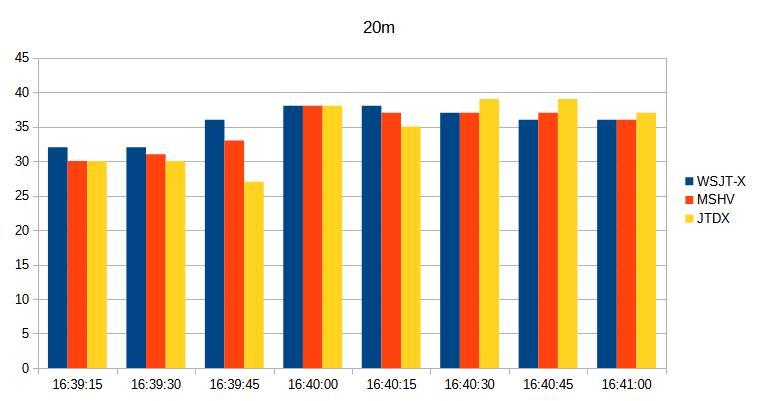
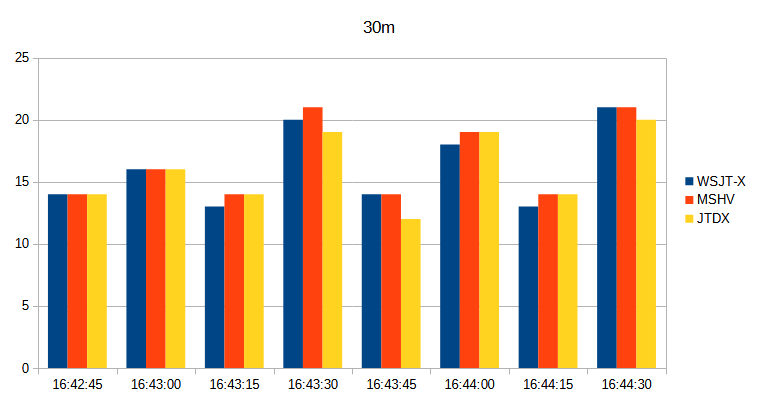
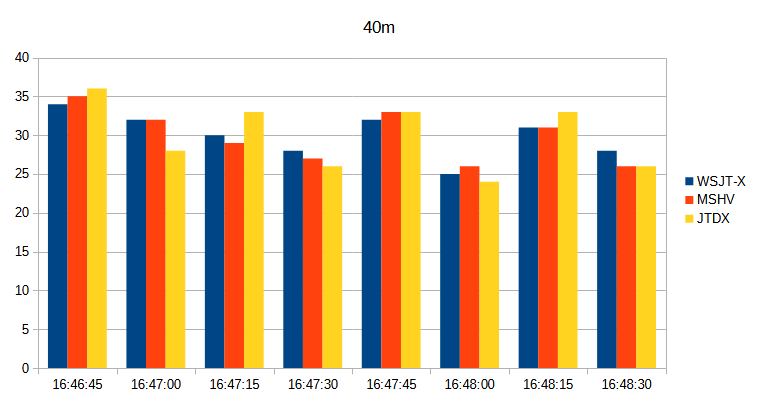
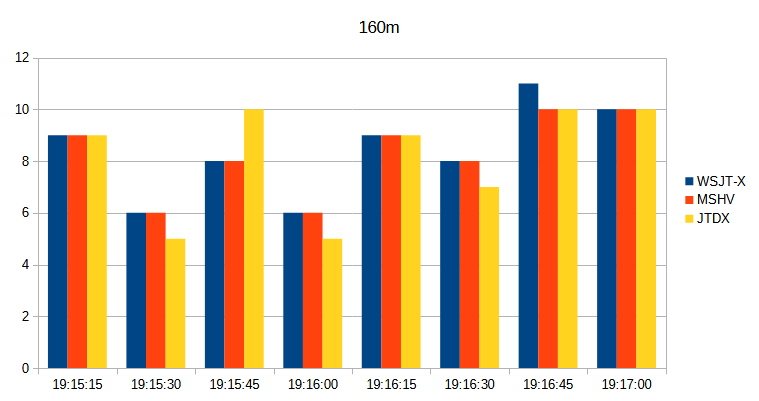
To do that I took about 2 minute samples on different bands and different times. I entered the results into Excel so I can analyze them and make some graphs. All three softwares were running simultaneously and using same audio from same radio and interface so only difference comes from software itself. This of course takes much processing power but my computer is powerful enough to do that. 

I wanted to take samples on different bands and times so I have different kind of situations. If I would have taken only one band then results would have presented only that situation. Every band had little bit different situation on those moments. I was lucky to get also some aurora signals to decode later in the evening. I was going to do that test later but now I have it already included end of this article.

One thing is important to say. This experiment is only counting how many decodes there were. It will not take account their quality. So even one software might get more decodes it does not necessarily mean that they were all good decodes. In practice only valid decodes matter.

Station setup used in this experiment was Yaesu FT-1000MP with Microham Micro Keyer II interface. Antennas were following:
160m Inverted L
80m Vertical
40m Vertical
30m Inverted V
20m/17m 3+3-el dualband yagi
15m/10m 3+3el dualband yagi
12m dipole.

Softwares used were:
WSJT-X 2.7.0
MSHV 2.76.1
JTDX Improved 2.2.159

The reason for using JTDX Improved version was that there was no any public updates lately for original one so Improved version was most up-to-date that I could find for this test. When I am speaking about JTDX in this article it means that improved version. 

At first I took some time to find settings for every program that were close enough and optimal to make comparison. In this article I have included two sets of results with one difference. In the first set WSJT-X is NOT using AP. In the second set AP is enabled. That is because there is difference between WSJT-X and competitors that is needed to understand. To get more decodes it usually means that there is also partial decodes and possible false decodes. In WSJT-X when AP is not enabled you won’t see that much those decodes. So decoding quality is actually better. But you can of course include those decodes if you want to by enabling AP from decode settings. We will take a look what is the effect of this. 

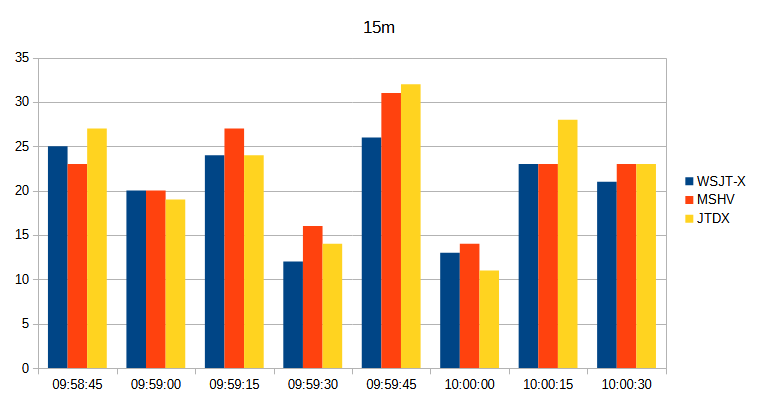
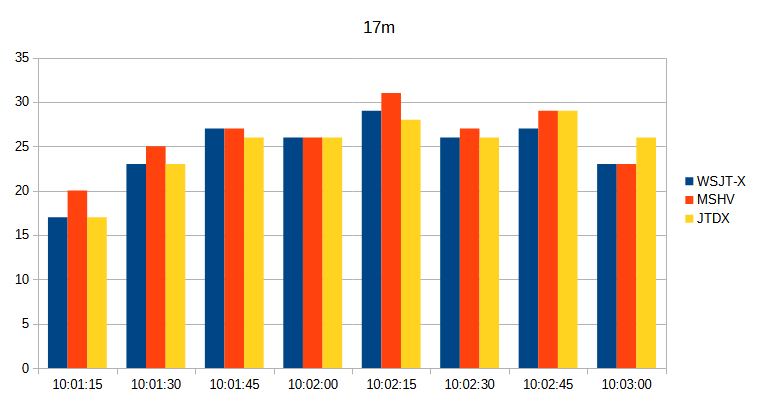
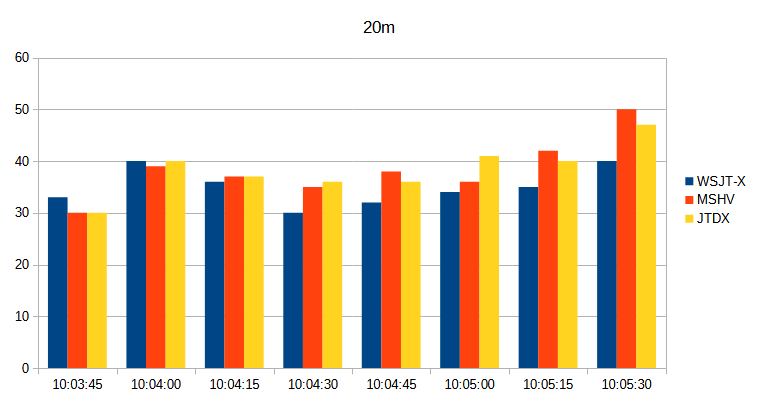
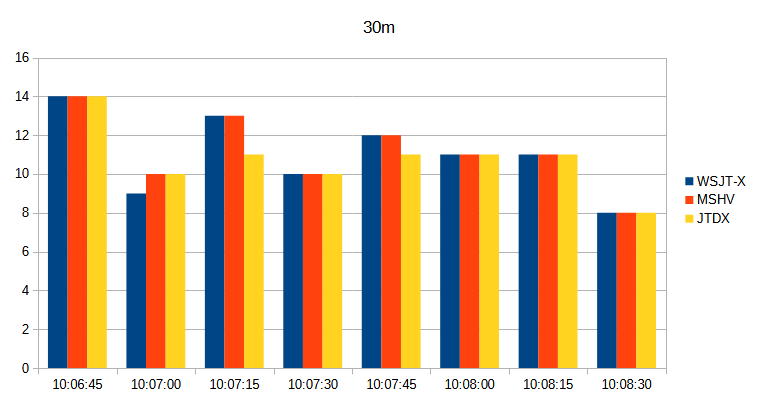
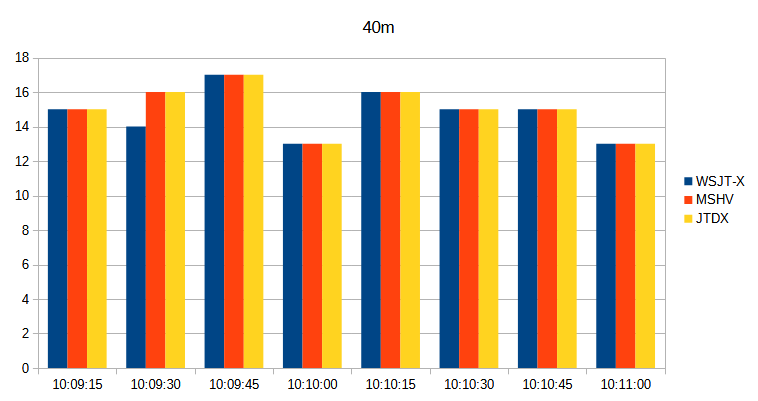
So lets take a look to first set of results. These samples were taken around 09:45 – 10:15 UTC. Yagi antennas were pointing to east. WSJT-X has AP disabled.
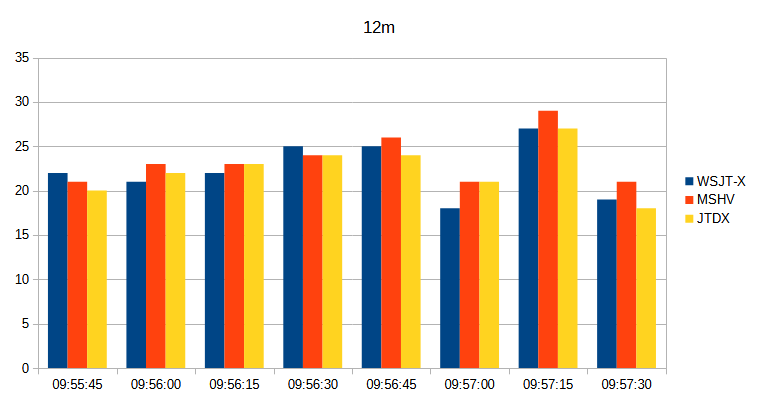
We can see that there is some variation but not same software is best all the time. Anyway MSHV and JTDX got more decodes. But remember that WSJT-X was AP disabled.

Now lets take a look what happens when AP is enabled. At this point it was also grayline time so first I took sample on 80m to see is there any difference on grayline decoding. 
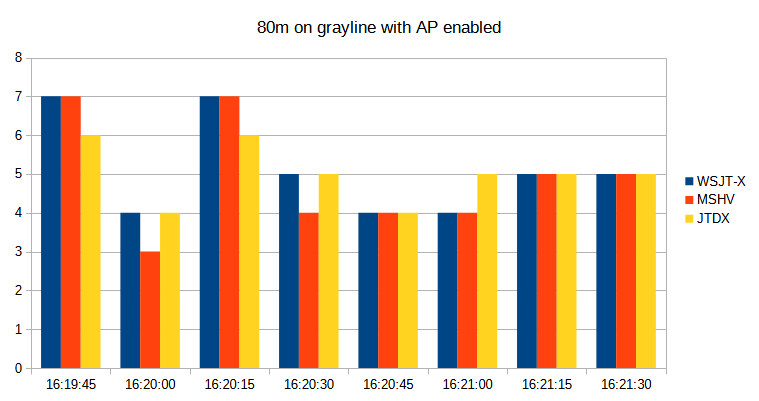
Ok not much to see this time on grayline but at least WSJT-X is decoding everything. I also made interesting find that there were AP2HA calling CQ with weak signal and WSJT-X decoded that when MSHV/JTDX did not. Another finding was that when there was two stations top of each other JTDX actually decoded that weak station under that stronger station. MSHV did not.

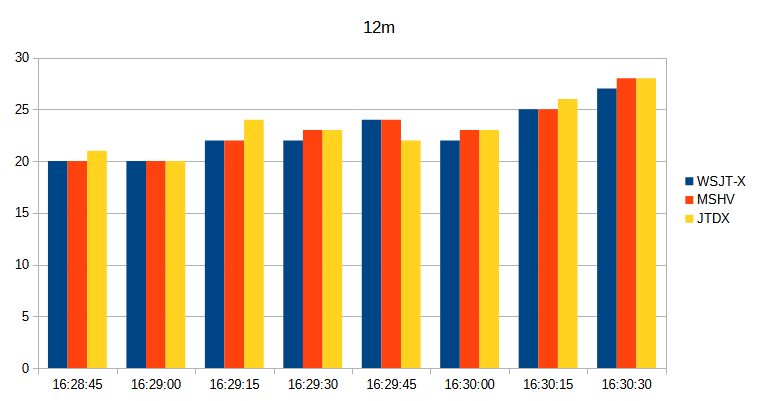
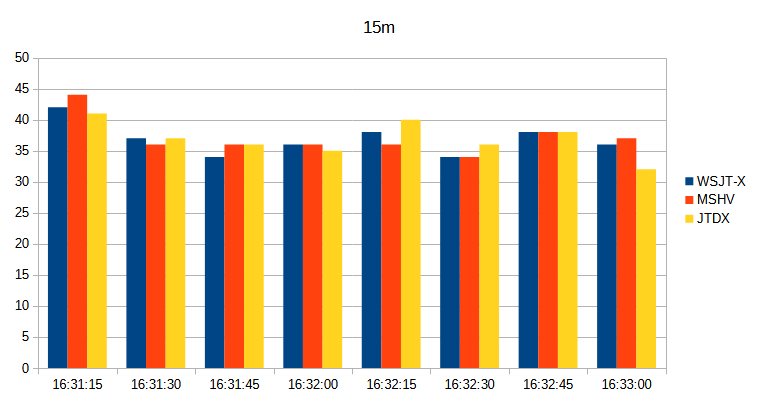
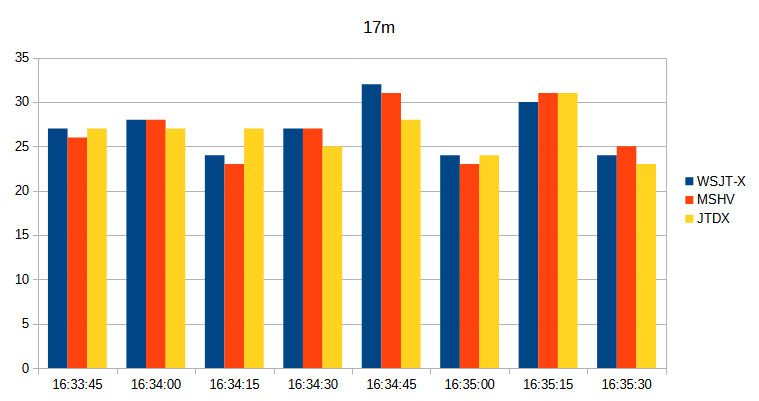
But lets now take samples from all bands with AP enabled. This time yagis are pointing to west.
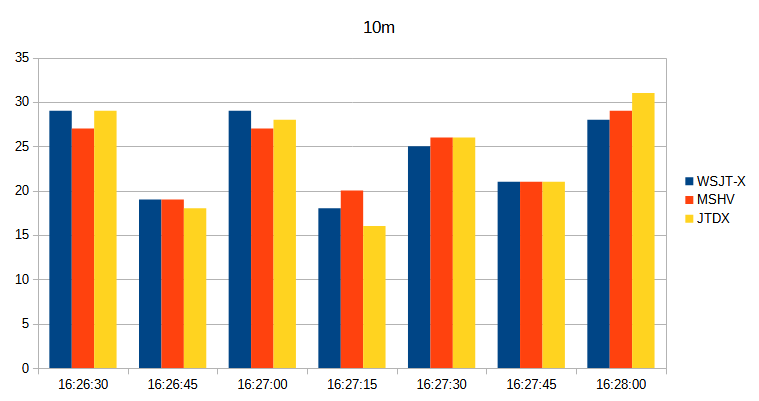
So now we can see that all three softwares are quite same. Small variations in different situations. What if we sum all those together which one is the winner?
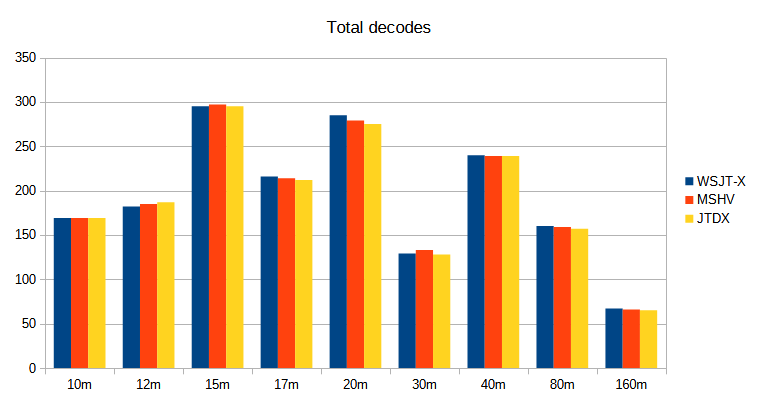
The winner is WSJT-X with 1743 decodes. Second was MSHV with 1741 decodes and last JTDX Improved with 1727. But they all did a good job! Not that much difference between them. Things might have been different in past but with these software versions they are actually all quite same.

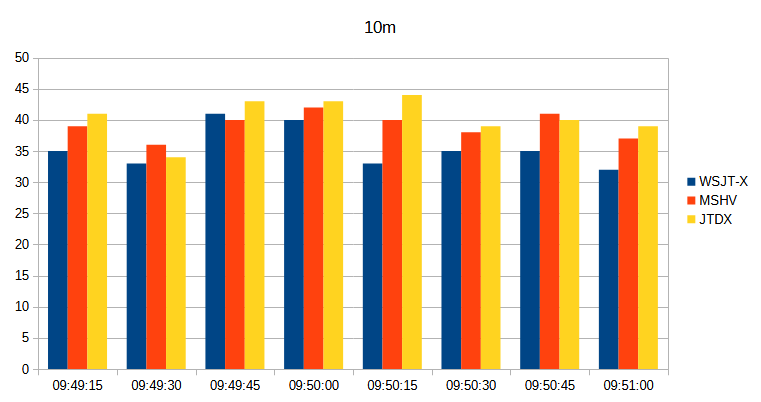
Finally lets take a look how they are performing when there is aurora on bands. I turned my yagis to USA and took samples from several bands. In practice every band had different affect by aurora. There are taken after 20 UTC when aurora started to build up. 
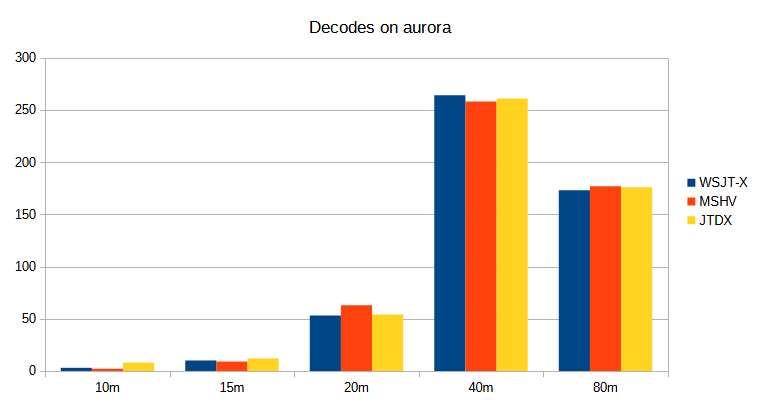
Not much difference this way BUT on 10m there was strong effect and JTDX decoded clearly more than others. Also after these samples I listened some time VK9CU on 80m and JTDX decoded best. So it seems that when there is aurora or just polar flutter then JTDX might be good option. 

These were only my results and you might get different results. I am not saying any absolute truth. These are only interesting notes. But what I can say in my opinion is that you can make QSOs all of these softwares and all of them can decode very well. If you see big differences then you might have bad settings or good imagination 😉 There are small differences and sometimes one is better and another time the another one might be better. If you are chasing rare DX and signal is poor you might actually want use more than one decoder simultaniously. Of course you need a computer that is powerful enough to run all of them same time.

Even I could not find any big differences in decoding there is of course some other things that might have some value to you. For example in JTDX Improved you can adjust time inside the software without touching to system clock. That is sometimes handy feature. But what software is for you is mostly a matter of taste. Just keep DXing with your favourite software! 

I might do some tests later with different settings and propagation. I might also try how these softwares perform with FT4 or maybe even with meteorscatter QSOs. If you have any thoughts and what should I try please let me know. I am interested to test.

73!
HamClock

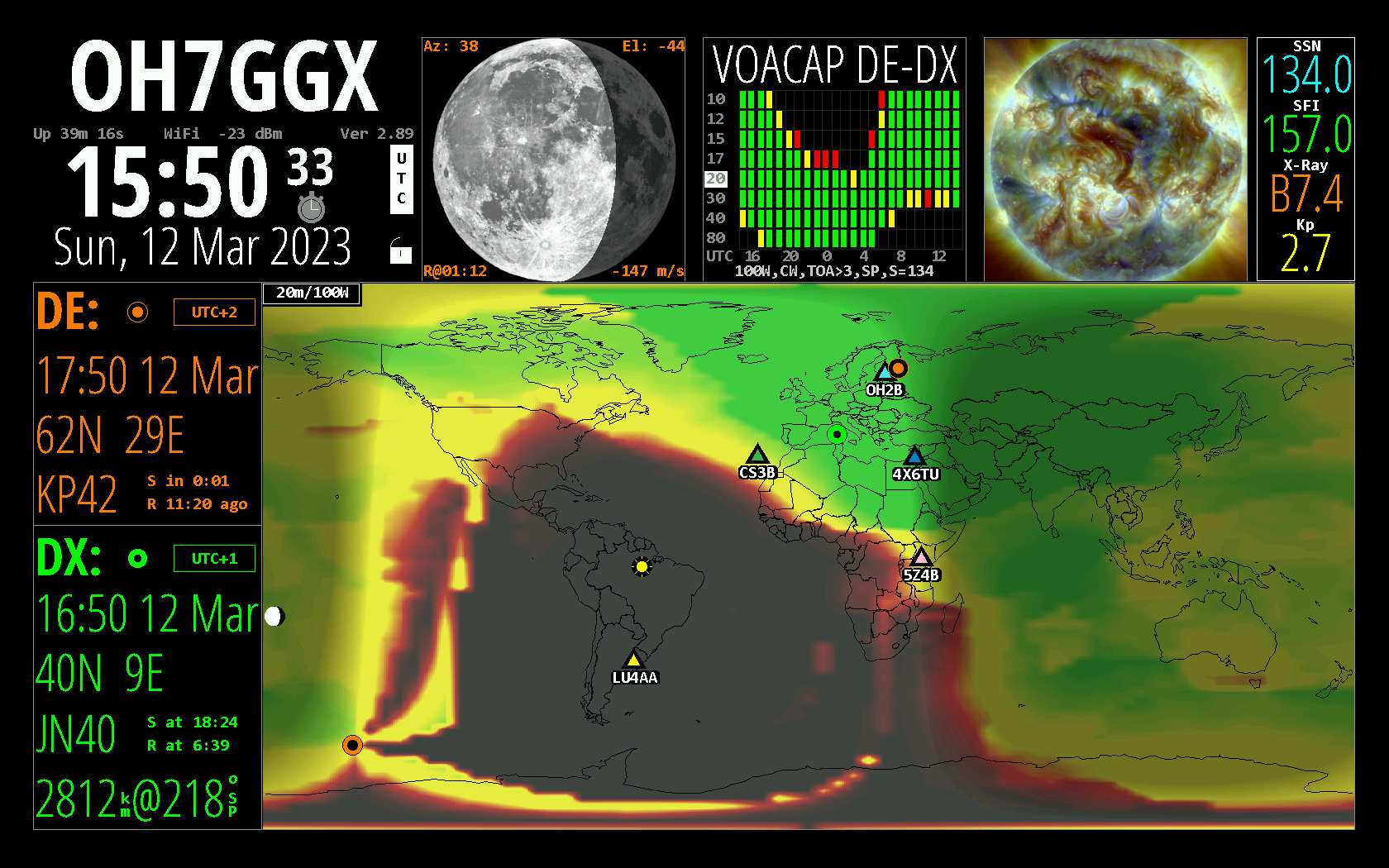
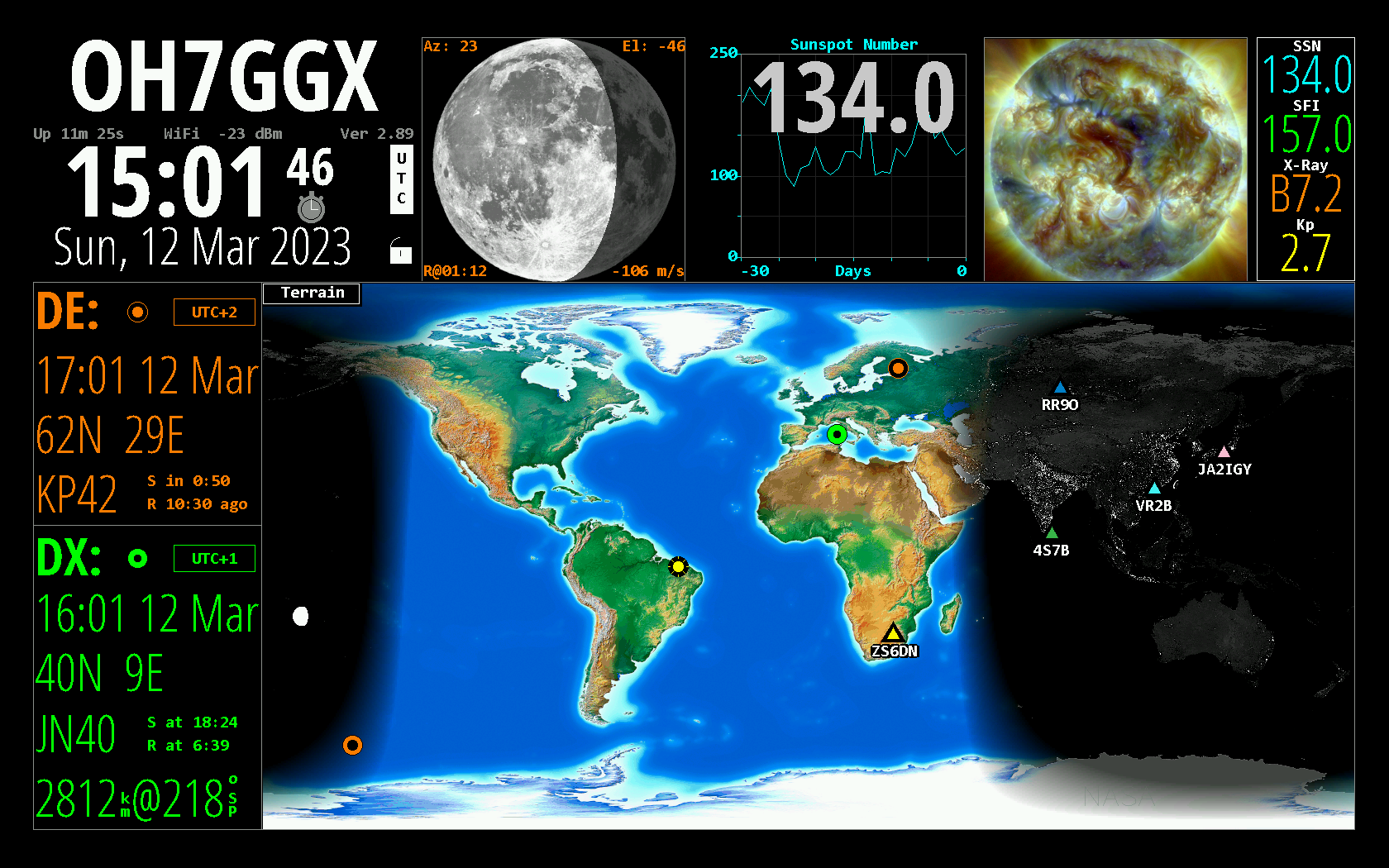
Kansainvälisiltä palstoilta osui silmään mielenkiintoisen näköinen sovellus radioamatöörikäyttöön. Se kantaa nimeä HamClock, mutta pitää sisällään paljon muitakin ominaisuuksia kuin pelkän kellon. Mielenkiinto heräsi jo pelkän kuvan perusteella kun näytti niin hienolta, joten olihan sitä ryhdyttävä oitis testaamaan itsekin. Sovellus tuntui herättävän mielenkiintoa muissakin, joten lupasin kirjoitella aiheesta jotain myös tänne kotisivuilleni. Radioamatöörilehteenkin juttua kaipailtiin, mutta Pasilla OH2PT oli jo sellainen tuloillaan joten kirjoittelen oman katselmukseni tänne ja jään mielenkiinnolla odottamaan Pasin kirjoitusta aiheesta.

HamClock on alunperin tehty ESP8266:lle, mutta myöhemmin siitä on muokattu myös Raspberry Pi:lle sopiva versio. Myös muihin Linux pohjaisiin ympäristöihin osaava tekijä saanee sen asentumaan. Omani asensin Raspberry Pi 4:ään. Parhaimmillaan HamClock on kosketusnäytön kanssa. Kokeiluvaiheessa käytin kuitenkin vain tavallista tietokoneen näyttöä ja erillistä hiirtä ja näppistä. Asennuksen ja asetusten määrittelemisen jälkeen ei tietysti välttämättä hiirtä tai näppistä enää tarvita, joten hamikello toimii hienosti sellaisenaankin seinällä. Sovelluksessa on kuitenkin hienoja toimintoja joiden kannalta joko kosketusnäyttö tai esimerkiksi erillinen bluetooth hiiri tuo lisäarvoa. Ohjelma itsessään on ilmainen, joten kuluja tulee lähinnä rautapuolesta jos ei joutilaita osia satu löytymään nurkista valmiina. 

Tämä ei ole varsinainen asennusohje, koska sen löydät ohjelman omilta sivuilta (linkit lopussa). Pyrin sen sijaan kuvakaappausten avulla hieman esittelemään minkälaisia näkymiä ja toimintoja HamClockista löytyy. Erilaisten infonäkymien lisäksi HamClockilla voi myös ohjata joitakin kääntömoottoreita ja Elecraftin radiota. Näiden testaamiseen minulla ei ollut kuitenkaan tällä erää mahdollisuutta.

HamClockin näkymä on jaettu lohkoihin joihin voi valita mieleistään infoa ja niitä klikkaamalla saa myös erilaisia toimintoja aikaan. Vasemmalla ylhäällä on ensin oma kutsu, päiväys ja kellonaika UTC:na. Lisäksi näytetään uptime eli kuinka kauan kello on ollut päällä, Wifi signaalin voimakkuus / IP-osoite vuorotellen, sekä ohjelman versionumero. Lukon kuvasta voi lukita näytön niin ettei sitä klikkailemalla tapahdu mitään. Pitkä painallus avaa valikon josta ohjelma suljetaan tai käynnistetään uudelleen. Tämä lohko pysyy vakoina, mutta voit muutella asematunnuksesi tekstin väriä ja taustaa mieleiseksesi.

Seuraavana ylärivissä on kolme hieman leveämpää ja yksi kapeampi infolohko. Näihin voi valita erilaisista vaihtoehdoista joko yhdet jokaiseen tai useampia jolloin ne vaihtuvat vuorotellen. Tässä ensimmäisenä kuva kuusta perustietoineen. Sen oikealla puolella on VOACAP ennuste valittuun DX:ään. Kolmantena olen valinnut DX klusterin jossa näkyvät vihjeet tulevat myös kartalle näkyviin. Oikeassa reunassa on näkyvillä hieman infoa radiokeleistä.

Näiden alapuolella on ensin vasemmalla DE ja DX ikkunat. DE ikkunassa näkyy oma paikallinen kellonaika ja sijainti sekä auringon nousu- ja laskuajat. Tähän voi valita myös viisarikellon halutessaan. DX ikkunan infot vaihtuu sen mukaan minkä paikan kartalta on valinnut ja kellonaikojen lisäksi näytetään etäisyys ja suuntima. 

Karttaan voi valita erilaisia vaihtoehtoja. Jutun alussa olevassa kuvassa oli valittuna “Terrain” mallinen pohja levitettynä. Tässä kuvassa on puolestaan näkyvissä “Countries” eli maiden rajat ja kartan olen laittanut pallon muotoon. Lisäksi olen laittanut asteiden viivat näkyviin. Oma sijainti on tuo oranssi pallo ja vihreä rinkula valittu DX. Aurinko ja kuu näkyvät luonnollisesti myös ja valita voi senkin näytetäänkö valoisan/pimeän alueet.

Kuun kuvaa alaosastaan klikkaamalla saa auki tällaisen toiminnon mikä voi kiinnostaa EME harrastajia. Ennen kuun klikkaamista täytyy tietysti valita kartalta vasta-aseman sijainti, jotta tarkasteltavat tiedot täsmää oikeaan paikkaan. Tästä näkymästä nähdään kuun nousu-/ laskuajat ja elevaatiot molemmille sekä milloin kuu on näkyvissä molemmilla yhtäaikaa.

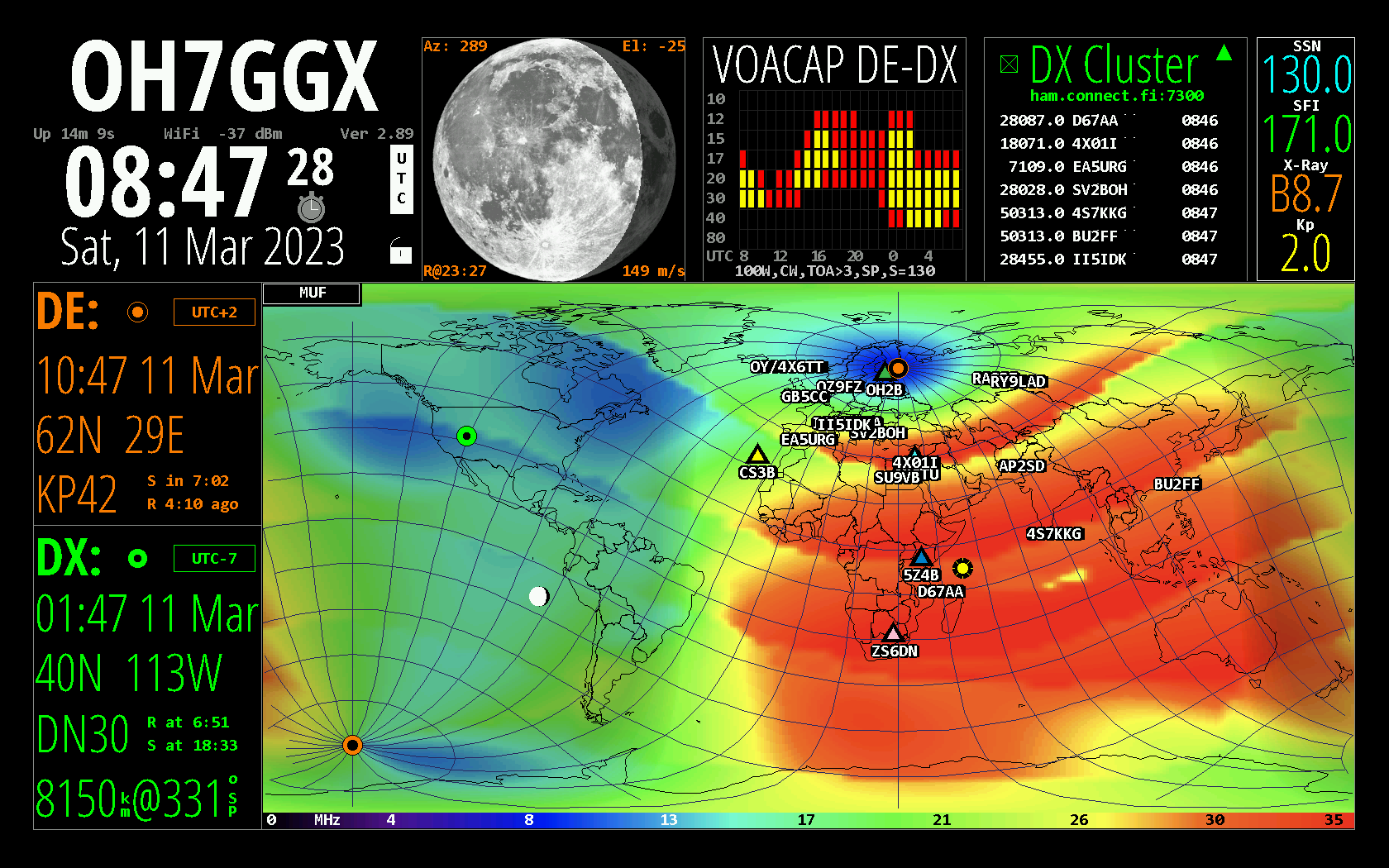
Tässä esimerkissä on karttapohjaksi valittu tuo “Countries” levitetyssä muodossa. Viivoitus/ruudukko on tällä kertaa suhteessa omaan sijaintiin. Tuota ruudukkoahan ei ole siis pakko pitää päällä ollenkaan jos ei halua, mutta olen näihin esimerkkeihin vaihdellut vähän erilaisia niin hahmottuu paremmin mitä kaikkea löytyy. Ruudukon voi laittaa myös esimerkiksi lokaattoriruutujen mukaan. Tuo kartan päällä vasemmassa ylänurkassa näkyvä info on sen mukaan missä hiiren kursori kartalla on. Se häviää kun karttaan ei hetkeen koske. Kartalla näkyvät kolmiot ovat majakoita jotka lähettävät juuri sillä hetkellä. Niiden taajuudet näkyvät vastaavilla väreillä oikean ylänurkan infolohkossa. Muista ylärivin infolohkoista uutena on tässä tuo auringon pilkkujen lukumäärä ja sen kehitys viimeisen 30 päivän aikana. 

VOACAP ikkunasta jotain bandia klikkaamalla saa kartalle auki bandikohtaisen kuuluvuusennusteen. Tässä on valittuna 20m. Myös nuo tehot ja muut voi valita tuosta VOACAP ikkunan alalaidasta klikkaamalla. Uutena infoikkunana on vaihtunut oikealle ylös kuva auringosta. Auringosta saa erilaisia kuvavaihtoehtoja kun klikkaa kuvaa alaosastaan.

Radiokelistä kiinnostuneelle saattaisi tämä MUF karttanäkymäkin olla mieleen. Kartalla näkyvät tässä sekä DX klusterin vihjeet että myöskin majakat, koska molemmat on infolohkoissa aktiivisina.

Tämä karttapohja kuvaa puolestaan ionosfäärin D-kerroksen vaikutusta. 

Tässä kartta on pistetty taas pyöreämpään muotoon, mutta tällä kertaa pallon puoliskot on erikseen. Kartan vasemmassa ylänurkassa olevassa infossa näkyy nyt DX vihjeen tiedot koska kursori on kyseisen vihjeen päällä kartalla.

DX:n tilalle voidaan valita myös jokin sateliitti jonka sijaintia seurataan. Tämä tapahtuu klikkaamalla vasemman reunan “DX” kohtaa jolloin avautuu ikkuna mistä sateliitin voi valita. Tässä on valittuna nykyään suosittu QO-100 vaikka se nyt ei mihinkään liikukkaan. Sateliitti on minusta nähden horisontissa jonkin verran yli 180asteen suunnassa. 

Tässä taas hieman uusia ikkunoita yläriville. Kolme isompaa infolohkoa näyttää nyt solar fluxia, viikonlopun kilpailut sekä aktiivisia POTA (Parks On The Air) vihjeitä. POTA:n sijaan voit valita myös SOTA (Summits On The Air) vihjeet. Vihjeet näkyvät luonnollisesti myös kartalla. 

Vihjeiden sijaan voit laittaa kartalle myös halutessasi tietoa esimerkiksi Reverse Beacon Networkista ja oman signaalisi kuuluvuudesta, tai vastaavasti PSKReporter sivustolta. Tällä tavoin voit hamikellostasi seurata missä oma signaalisi sillä hetkellä kuuluu kun workit.

Kartan alareunaan saa myös kuvassa näkyvän uutissyötteen niin halutessaan.

Tässä karttalla näkyy aurora ovaalit. Ylärivin infoissa solar flux, pilkkuluku sekä DRAP arvo (D-kerroksen vaimennus). Ihan oikeassa reunassa jälleen kartalla näkyvien majakoiden taajuudet.

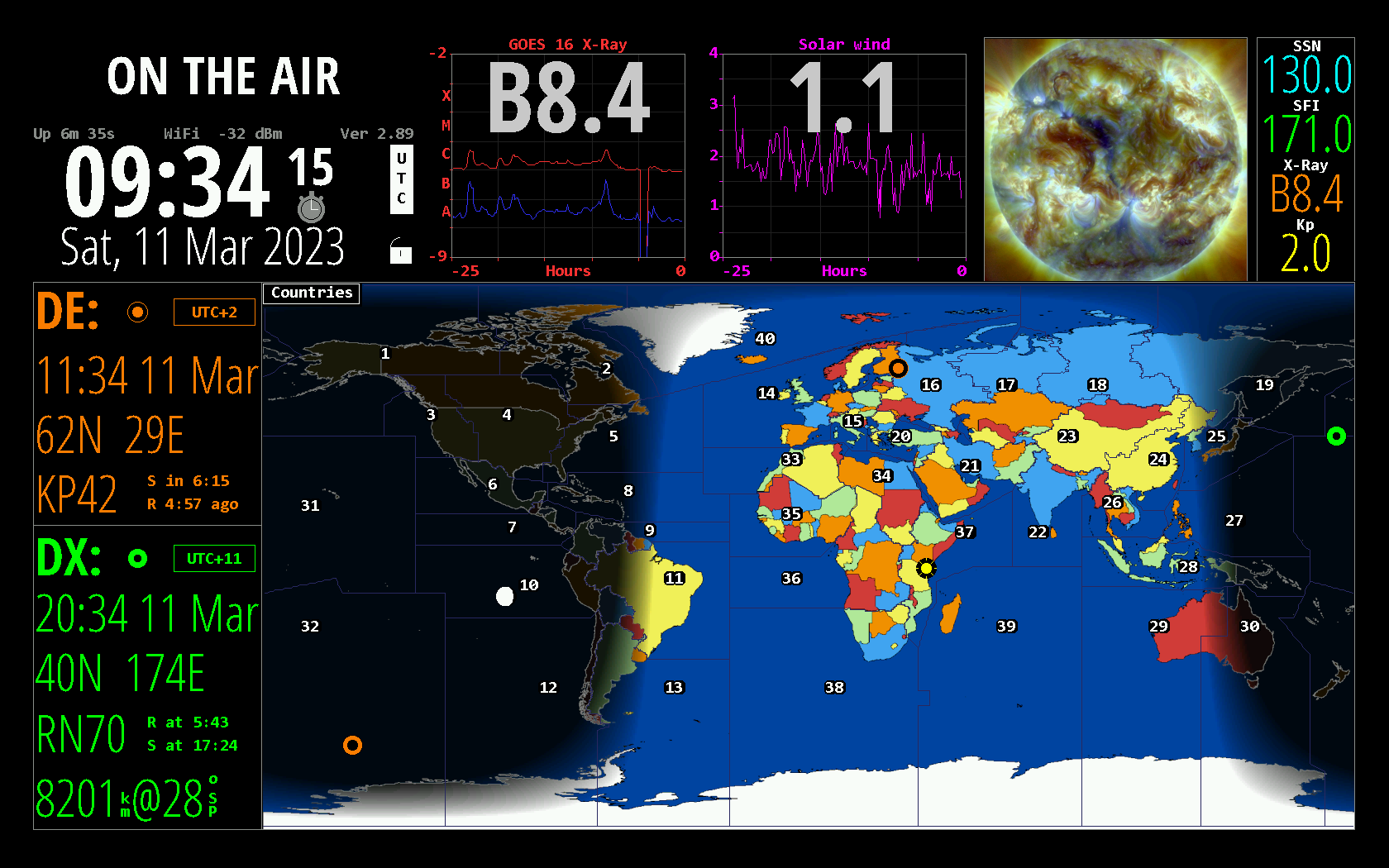
Tässä on kartalle ruudukoksi valittu CQ-zonet ja niiden numerointi. Ylärivin infoikkunoissa näkyy taas pari uutta avaruussäätietoa. Vasempaan yläkulmaan on nyt ilmestynyt “ON THE AIR” teksti. Tuon tekstin saa ohjaamalla Raspin GPIO 21:stä eli piikkirimassa nastaa 40. On the air -teksti tulee kun kyseinen tulo maadoitetaan. Tähän voi siis tuoda vaikkapa radion PTT tiedon. Kannattaa kuitenkin laittaa radion ja raspin väliin optoerotin tai pieni rele (huomioi radiosi PTT linjan kytkentä ja mahdolliset virtarajoitukset), sekä GPIO nastaan ylösveto. 

Kartan klikkaaminen jostain kohtaa tuo esille myös kyseisen paikan säätiedot ylärivin infolohkoon. Infon voi valita myös pysyväksi, mutta mikäli kyseiseen ikkunaan on valittuna jotain muuta niin säätiedot näytetään vain hetken aikaa ja sen jälkeen ikkunaan palaa se mitä sinne oli valittu.

HamClockiin voi liittää myös oman sääanturin mallia BME280. Minun oli tarkoitus tätäkin toimintoa testata, mutta valitettavasti löysin varastoistani vain BMP280 anturin joka on hieman eri eikä ohjelma ymmärtänyt sitä. Jokatapauksessa halutessaan saa näkyville myös oman lämpötilan, kosteuden ja ilmanpaineen. Kyseinen anturi liitetään Raspin I2C väylään. 

Erilaisia näkymiä ja toimintoja jäi vielä jokaiselle itselleenkin tutkittavaksi, mutta tässä nyt niitä mitä itse tuli kokeiltua ja tutkittua. Varsin monipuolinen sovellus. En aiemmin osannut tällaisista haaveilla, mutta nyt se tuntuu jo varsin tarpeelliselta varusteelta asemalla. 

Muutamia hyödyllisiä huomioita testailuun ja käyttöön:

  • Voit sulkea koko näytön tilassa olevan HamClockin pitämällä hiirtä (tai kosketusnäyttöä) painettuna lukon kuvan kohdalta pitkään. Kun vapautat hiiren, avautuu valinnat joista voit sammuttaa sovelluksen, käynnistää sen uudelleen, tai käynnistää koko Raspin uudelleen. Pelkkä lukon klikkaaminen vain lukitsee/avaa näytön. 
  • Jos aiot tehdä tästä seinälle/pöydälle/hyllylle itsenäisen sovelluksen, kannattaa asennusvaiheessa valita sovellus käynnistymään automaattisesti sekä asetuksista säätää se toimimaan koko näytön tilassa.
  • Raspberrylle on hyvä varsinkin pidempiaikaisessa käytössä järjestää kunnollinen jäähdytys. Esimerkiksi itsessään jäähdytysripana toimiva alumiininen kotelo on hyvä.
  • Voit halutessasi asentaa itsellesi myös oman aikapalvelimen (katso aikaisempi artikkeli) jota HamClock käyttää tai käyttää gpsd:tä ja GPS:ää. Nämä pitää määritellä asetuksissa. 
     

Linkit:

HamClock ohjelman, asennusohjeet, usein kysytyt kysymykset, jne löydät ohjelman sivuilta:
https://www.clearskyinstitute.com/ham/HamClock/

HamClockista on saatavilla myös valmis tuote nimellä HFClock ja sitä valmistaa Veritium Research:
https://veritiumresearch.com/hf-clock/

Euroopassa HFClockia myy Lutz Electronics:
https://www.lutz-electronics.ch/stationaer/geraetezubehoer/hfclock/