Raspberry Pi aikapalvelin

Lupailin joillekkin jo aikapäiviä sitten, että kirjoittaisin jutun Raspberry Pi:n päälle rakennetusta aikapalvelimesta. Sellainen minulla on jo jonkin aikaa ollut huolehtimassa tarkasta ajasta radioamatööriasemallani. Sen lisäksi, että kello on kiva olla ajassaan niin esimerkiksi joillakin digitaalisilla lähetelajeilla ja vaikkapa meteoriyhteyksissä on tarkka aika hyvinkin tarpeen. En tullut alkuperäistä asennusta dokumentoineeksi kunnolla, joten nyt kun ostin edellisessä kirjoituksessa mainitun uuden aloituspakkauksen niin ajattelin olevan sopiva hetki tehdä vastaava asennus puhtaalta pöydältä ja dokumentoida se paremmin. Aiheesta löytyy runsaasti tietoa englanniksi ja mahdollista lisätietoa kannattaakin tutkia mikäli haluaa tuunata aikapalvelimensa viimeisen päälle. Tähän olen kuitenkin koonnut perusasioita ihan suomeksi.

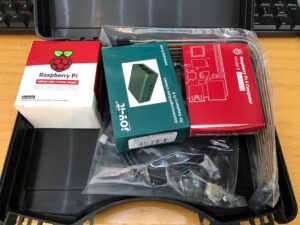
Tällaiset tarvikkeet tarvitsemme projektin toteuttamiseksi. Lisäksi tarvitsemme alkuun näppäimistön ja näytön, jotta saamme käyttöjärjestelmän ja SSH yhteyden asennettua. Nämä vaiheet tuli käsiteltyä edellisessä kirjoituksessa Raspberry Pi käyttöönotto. Tässä jatkamme siitä mihin aiemmassa kirjoituksessa jäimme.

Tuota GPS modulia saa samasta verkkokaupasta mistä aloituspakkauksenkin ostin. Mikä tahansa muukin GPS käy kunhan siinä on tarvittavat liitännät ja se puskee ulos NMEA dataa. Sarjaväylän lisäksi tarvitaan 1PPS ulostulo, jotta saamme ajoituksesta oikeasti tarkan.

Varsinaisessa aikapalvelimessani on toisen merkkinen GPS moduli ja se on sijoitettuna katon harjalle. Tämän kirjoituksen kannalta se on kuitenkin vastaava kuin tässä esimerkissä käyttämäni moduli.

Tähän tarkoitukseen riittäisi alkuperäinen 1. sukupolven Raspikin. Jos sinulla on sellainen joutilaana, niin voit tehdä tämän myös siitä ja säästää nelosen johonkin enemmän tehoja vaativaan käyttöön. Eroavaisuuksia on lähinnä sarjaportin määrittelyssä ja mainitsen näistä kirjoituksessa kyseisessä kohdassa. Oikeastaan pääset vanhalla Raspilla jopa hieman helpommalla. Tässä esimerkissä käytän nyt kuitenkin tuota nelosta.

Edellisessä kirjoituksessa asensimme Raspbian Liten ja muodostimme SSH yhteyden. Seuraavaksi on hyvä hetki asentaa päivitykset ja tehdä alkumäärittelyjä. Muistutan vielä tässä kohtaa mikäli et vaihtanut oletussalasanaa, niin tee se viimeistään nyt. Voit tehdä sen komentoriviltä passwd -komennolla tai samasta konfigurointisovelluksesta missä määrittelimme SSH yhteyden käyttöön.

Aloitetaan aikapalvelimen asennus tekemällä päivitykset. Syötä seuraavat komennot komentoriville:
sudo apt-get update
sudo apt-get upgrade
sudo apt-get dist-upgrade

Tehdään seuraavaksi hieman alkumäärittelyjä konfigurointiohjelmalla. Komentoriville komento:
sudo raspi-config


Vaihdetaan ensin raspin hostname. Valitse kohta 1 System Options.

Seuraavaksi kohta S1 Hostname. Ohjelma huomauttaa, että nimessä saa olla ainoastaan kirjaimia a-z ja numeroita 0-9. Ei muita merkkejä eikä siis myöskään ääkkösiä. Voit keksiä tähän mieleisesi nimen millä aikapalvelimesi näkyy verkossa. Minä pistin siihen vain yksinkertaisesti “aikapalvelin”.

Asetetaan seuraavaksi sarjaportti käyttöön. Valitaan kohta 3 Interface Options.

Täältä otetaan P6 Serial Port.

“Would you like a login shell to be accessible over serial?” kohtaan vastataan kieltävästi eli “No”.

“Would you like the serial port hardware to be enabled?” kysymykseen puolestaan vastataan “Yes”.

Nyt kirjautuminen pitäisi olla disabled ja serial interface enabled.

Määritellään samalla myös lokalisaatio asetukset. Valitse kohta 5 Localisation Options.

Kohdasta L1 Locale saat asennettua tarvittavat kielet ja merkistöt, sekä määriteltyä vakiona käytettävän kielen. Vakiona pitäisi olla asennettuna ainakin en_US.UTF-8, ellet käyttöjärjestelmää asentaessasi valinnut jotain muuta. Lisäksi kannattaa asentaa mahdollisen tarpeen varalle seuraavat:
fi_FI ISO-8859-1
fi_FI.UTF-8
fi_FI@euro ISO-8859-15

Ohjelman kysyessä oletuskieltä kannattaa oletukseksi valita kuitenkin en_US.UTF-8 . Näillä ei sinänsä ole aikapalvelimen kannalta merkitystä, mutta muuten käytön kannalta on hyvä olla kunnossa.

Kohdasta L2 Timezone saat määriteltyä sijainnin ja aikavyöhykkeen. Tännekkin kannattaa käydä määrittelemässä Europe / Helsinki, tai jos olet jossain muualla kuin Suomessa niin sitten tietysti sen mukaan.

Varmista myös, että sinulla on suunnilleen oikea näppäimistöasettelu valittuna kohdasta L3 Keyboard.

WLAN kohdalla emme tarvitse tehdä mitään. Sen poistamme myöhemmässä vaiheessa kokonaan käytöstä.

Koska haluamme löytää palvelimemme aina samalla IP osoitteella, asetetaan Raspi käyttämään kiinteää IP osoitetta. Se tapahtuu muokkaamalla tiedostoa /etc/dhcpcd.conf .
sudo nano /etc/dhcpcd.conf

Lisäsin yllä olevassa kuvassa näkyvät rivit tiedoston loppuun. Tässä olen käyttänyt samaa IP osoitetta minkä saimme DHCP:lläkin. Varsinaisessa sovelluksessa sinun kannattaa kuitenkin laittaa sellainen kiinteä IP mitä lähiverkkosi DHCP ei jakele muille laitteille. Tai vaihtoehtoisesti voit asettaa reitittimesi asetuksista tietyn IP osoitteen varatuksi tähän käyttöön. Muuten tiedossa voi olla IP ristiriitoja mikäli jokin toinen laite sattuisikin saamaan saman IP osoitteen.

Tässä vaiheessa on hyvä tehdä uudelleenkäynnistys. Nyt voimme myös kytkeä GPS modulin Raspiin valmiiksi, joten sammutetaan Raspi hetkeksi kokonaan. Alasajo tapahtuu kirjoittamalla komentoriville:
sudo shutdown -h now

GPS moduli kytketään Raspin GPIO piikkirimaan seuraavasti

Raspberry Pi GPIO
GPS moduli
Pin 1 (3,3V) VCC
Pin 6 (GND) GND
Pin 8 (UART TXD / GPIO14) RX
Pin 10 (UART RXD / GPIO15) TX
Pin 12 (GPIO18) PPS

Nyt voit kytkeä Raspin takaisin virtoihin ja ottaa uudestaan SSH yhteyden (anna hetki aikaa Raspille käynnistyä ensin).

Seuraava toimenpide riippuu siitä mitä Raspberryn versiota ollaan käyttämässä. Alkuperäisessä Raspissa ja vielä sukupolvessa 2 oli UART0 ensisijainen sarjaväylä, joka näkyi käyttöjärjestelmässä laitetunnuksella ttyAMA0. Raspberry 3 & 4:ssä se on puolestaan oletuksena Bluetoothin käytössä mihin myös edellämainittu laitetunnus viittaa. Sarjaporttina taas oletuksena 3 & 4 versioissa toimii rajoittuneempi mini-UART ja se näkyy nimellä ttyS0. Aikapalvelimeen haluamme kuitenkin kunnollisen väylän GPS:ää varten. Tarkemmin aiheesta löydät halutessasi Raspberryn sivuilta: https://www.raspberrypi.org/documentation/configuration/uart.md

Jos sinulla on Raspberry 1 tai 2, voit ohittaa seuraavan kohdan ja jatkaa tyytyväisenä eteenpäin. Jos sinulla kuitenkin on 3 tai 4, tee seuraavat toimenpiteet.

Avaa tiedosto /boot/config.txt esimerkiksi Nanolla:
sudo nano /boot/config.txt

Lisää tiedostoon rivi, joka ottaa Bluetoothin kokonaan pois käytöstä:
dtoverlay=disable-bt

Muista tallentaa muutokset.

Lisäksi pitää ajaa komentoriviltä seuraava komento:
sudo systemctl disable hciuart

Käynnistä tässä välissä Raspi uudelleen komennolla:
sudo reboot

Nyt GPS modulimme pitäisi löytyä laitteesta ttyAMA0.

Emme tarvitse myöskään WiFiä, vaan haluamme aikapalvelimemme piuhan perään. Toisaalta tuosta alumiinikotelosta se WiFi saattaisi hieman heikosti toimia muutenkaan. Laitetaan siis vielä se pois päältä lisäämällä /boot/config.txt tiedostoon seuraava rivi:
dtoverlay=disable-wifi

Asennetaan seuraavaksi GPSD ohjelmisto komennolla:
sudo apt-get install gpsd gpsd-clients

Määritellään asetukset:
sudo nano /etc/default/gpsd

Muuta asetukset yllä olevan kuvan mukaisesti.

Syötä tämän jälkeen komentoriville:
sudo ln -s /lib/systemd/system/gpsd.service /etc/systemd/system/multi-user.target.wants/

Käynnistetään välillä uudelleen:
sudo reboot

Tarkistetaan käynnistyikö GPSD palvelu:
sudo service gpsd status

Jos näet jotain ylläolevan kaltaista ja palvelu on active (running), niin kaikki pitäisi olla hyvin tähän asti.

Voit katsella GPS:ltä tulevaa dataa kirjoittamalla komentoriville:
gpsmon

Yllä olevassa kuvassa GPS ei ole vielä löytänyt “fixiä”, joten status on vielä “V” eikä latitudia ja longitudia näytetä. Kun GPS saa fixin, pitäisi statukseksi vaihtua “A” ja koordinaattien tulla näkyviin. Taulukon alapuolella pitäisi myös juosta GPS:ltä tuleva NMEA data. Jos se näkyy, on luultavasti kaikki tällä erää kunnossa ja voimme jättää GPS:n hakemaan sateliitteja ja siirtyä eteenpäin. Huomaa myös, että GPS tarvitsee näkymän taivaalle löytääkseen sateliitit joten gps modulin on hyvä olla tässä vaiheessa ikkunan lähellä. Pääset poistumaan gpsmon ohjelmasta painamalla Ctrl + C.

Nyt meillä juoksee jo NMEA data GPS:ltä Raspberryyn. Seuraavaksi haluamme saada tarkat PPS pulssit, jotta tiedämme milloin sekunti oikeasti alkaa. Asennetaan tarvittavat työkalut komentoriviltä:
sudo apt-get install pps-tools

Lisätään /boot/config.txt tiedostoon seuraava rivi:
dtoverlay=pps-gpio

Sekä /etc/modules tiedostoon rivi:
pps-gpio

Käynnistetään uudelleen:
sudo reboot

Tarkistetaan, että kaikki asentui. Kirjoita komentoriville:
lsmod | grep pps

Tarkistetaa vielä, että Raspi saa PPS pulssia GPS:ltä. Komentoriville:
sudo ppstest /dev/pps0

Jos source löytyy ja pulssit tulevat näkyviin, kaikki ok. Pois pääset näppäinyhdistelmällä Ctrl + C.

Nyt meillä kulkee NMEA data ja PPS pulssit Raspiin. Tarvitsemme vielä itse NTP ohjelmiston. Se asennetaan komennolla:
sudo apt-get install ntp

Tätä kirjoittaessa pakettienhallinta asentaa version 4.2.8p12. Jos haluat asentaa uudemman (tällä hetkellä uusin näyttäisi olevan 4.2.8p15), joudut hakemaan ja asentamaan sen käsin. Kannattaa kuitenkin asentaa ensin pakettienhallinnan tarjoama vaihtoehto, jotta myös kaikki riippuvuudet asentuvat oikein. En kuitenkaan tiedä onko uusimman version kohdalla jotain yhteensopivuusongelmia tai huomioitavaa, joten mennään tässä ohjeessa pakettienhallinnan tarjoamalla vaihtoehdolla mikä ainakin tätä kirjoittaessa varmuudella toimii niinkuin pitää. Jos aiot kuitenkin avata aikapalvelimellesi pääsyn muualta kuin lähiverkostasi, kannattaa tämäkin asia selvittää tarkemmin. Etenkin on syytä tarkistaa onko uudemmissa korjattu jotain kriittisiä tietoturvaongelmia, mitkä ovat tietenkin syy päivittää uudempaan. Nyt asentuneen version voit tarkistaa komennolla:
ntpq –version

Määritellään seuraavaksi asetukset /etc/ntp.conf tiedostoon:
sudo nano /etc/ntp.conf

Asetetaan NTP vastaanottamaan GPS:n aika ja PPS pulssi lisäämällä seuraavat rivit oheiseen kohtaan:

Lisätään myös muutama kotimainen palvelin listalle edellisten perään:

Palvelimien ei tarvitse olla nuo yllä mainitut. Ensimmäisenä on Mittatekniikan keskuksen julkinen aikapalvelu. Muut ovat palveluntarjoajien aikapalvelimia. Näiden tilalle kannattaa vaihtaa ainakin yksi oman palveluntarjoajasi aikapalvelin. Laita ainakin johonkin palvelimeen myös tuo prefer määrite.

Tehdään tässä välissä uudelleenkäynnistys, jotta kaikki tähän astinen varmasti päivittyy ja tarkastellaan seuraavaksi alammeko saamaan aikatietoa niinkuin pitää.
sudo reboot

Nyt voimme tarkistaa millaista aikaa palvelimemme vastaanottaa:
ntpq -p

Tässä vaiheessa näyttäisi olevan vielä aika iso ero offset arvossa GPS:n ja muiden palvelimien välillä. Kyseinen arvo on tässä millisekunteja. PPS kohta ei näytä vielä mitään, koska se ei ole lukittunut. Koska GPS:ltä tulevassa sarjadatassa on viivettä, niin säädetään asetuksista sitä hieman lähemmäksi ulkoisten palvelimien tarjoamaa aikaa. Avataan uudelleen /etc/ntp.conf tiedosto:
sudo nano /etc/ntp.conf

Lisätään GPS:n määritykseen lisämäärite time1 ja haluamamme arvo esimerkiksi seuraavasti:

Arvo on tässä asetettu sekunteina, eli tässä tapauksessa korjasin aikaa 354ms. (Huomaa, että aiemmassa listauksessa ajat olivat suoraan millisekunteina). Laita tämä arvo tietysti oman tilanteesi mukaan. Tätä voit vielä hienosäätää lisää myöhemmin. Tämän ei tarvitse olla absoluuttisen tarkka. Sekuntin alun määrittää PPS pulssi. NMEA data kertoo vain karkeasti millä sekuntilla ollaan menossa. Jos ero alkaa kuitenkin olla millisekuntien sijaan sekunteissa, voi jotain mutakin olla jo pielessä. Toisessa GPS modulissa huomasin kuitenkin datan tulevan vanhalla sekuntilla, joten tällöin arvo oli yli sekuntin (ei kuitenkaan kahta) ja se oli ihan ok. GPS:lle kannattaa tietysti antaa myös aikaa löytää itsensä kartalle ja NTP:lle samaten.

Hienosäädön jälkeen käynnistetään NTP uudelleen:
sudo service ntp restart

Katsotaan uudelleen miltä näyttää:
ntpq -p

Nyt erot ovat jo huomattavasti pienemmät. PPS pulssikin on saatu kartalle. Huomaa ° merkki nimen edessä, joka kertoo datan olevan ok. Samaten GPS:n datan edessä * kertoo kyseisen datan olevan ok. Jos jompi kumpi merkki puuttuu, kyseinen data ei syystä tai toisesta ole silloin kunnossa. Tästä ei kuitenkaan kannata heti hätääntyä, varsinkaan jos GPS modulisi on sisällä eikä välttämättä joka hetki näe kunnolla taivaalle. Palvelimen pitäisi tietää, ettei säädä kelloa epäkelvon datan perusteella.

Jos johonkin ulkoiseen palvelimeen (kuten tässä tuo ntp1.inet.fi) ei meinaa päästä kiinni, se joutaa luonnollisesti pois listalta. Lisäksi omasta konfiguraatiosta olin tässä vaiheessa kommentoinut pois poolit , joten sinä saatoit saada pidemmän listan palvelimia listaukseen. Seuraavassa kuvassa olen poistanut palvelimen mistä ei saatu dataa ja ottanut yhden poolin takaisin käyttöön. Poolit sisältävät joukon palvelimia, joista jokaisella kerralla arpoutuu satunnaiset palvelimet listalle mukaan. Muista käynnistää NTP palvelu uudelleen aina muutosten tekemisen jälkeen.

Käynnistetään palvelu uudelleen:
sudo service ntp restart

Odotellaan hetki ja tarkistetaan sitten tilanne:
ntpq -p

Hyvältä näyttää. PPS riviltä huomaamme myös, että palvelin alkaa olla tahdistunut hyvinkin tarkasti GPS:ltä tulevaan PPS pulssiin.

Nyt palvelimen pitäisi toimia ja alkaa säätämään itseään kohti tarkempaa aikaa. Tilannetta voit seurata tuolla ntpq -p komennolla ja GPS:n tilaa puolestaan tarkkailla gpsmon ohjelmalla. Nyt voimme myös laittaa esimerkiksi Windowsin kellon päivittämään aikansa Raspista. Jos haluat ajan päivittyvän mahdollisimman hyvin (esimerkiksi digitaalisia radioyhteyksiä varten), kannattaa Windowsiin asentaa esimerkiksi Dimension4 ohjelma ja syöttää tälle palvelimeksi Raspin IP osoite.

Näillä toimenpiteillä olemme siis saaneet aikaan toimivan aikapalvelimen. Joitakin asioita kannattaa kuitenkin huomioida:

  • Käytä Raspberryä aikapalvelimena ainoastaan harrastekäytössä. Vakavampaan käyttöön on syytä miettiä toisenlaisia ratkaisuja.
  • Raspissa ei ole varsinaista kelloa ja sille paristoa kuten tavallisessa tietokoneessa, joten kello pysähtyy aina kun katkaiset virran. Mikäli et halua näin käyvän, kannattaa tähän kehitellä jonkinlaista erillistä reaaliaikakelloa tai laittaa Raspi esimerkiksi akun varaan pysymään kokoajan sähköissä. Kello toki päivittyy kohdalleen, mutta käynnistyshetkellä se on siis jotain muuta kuin mitä pitäisi.
  • GPS modulissa on hyvä olla paristovarmennus, jotta saisit sieltä oikean ajan mahdollisimman nopeasti.
  • Jos aiot avata aikapalvelimeesi pääsyn lähiverkkosi ulkopuolelta, on syytä käydä asetukset tarkemmin läpi. Etenkin kaikki turvallisuuteen liittyvä.
  • Tässä ohjeessa on pysytty pitkälti perusasioissa, joilla aikapalvelin saadaan toimimaan. Asetuksia kannattaa kuitenkin tutkia ja palvelinta säätää paremmaksi ajan kanssa. Aiheesta löytyy runsaasti tietoa englanniksi internetistä. Myös ohjelmien (ja Raspberryn) omista dokumentaatioista selviää paljon asioita.
  • Käyttötarkoituksestasi riippuen voi joitakin asioita kannattaa tehdä eri tavallakin. Jos olet laittamassa Raspia radioiden kaveriksi portable käytössä ilman nettiyhteyttä, jäävät silloin ulkoiset palvelimet pois ja joudut miettimään millä varmistat oikean ajan ennenkuin GPS tarjoaa luotettavaa dataa.

Nyt pitäisi FT8 yhteydetkin lähteä tarkasti oikealla hetkellä eikä WSJT-X:n näyttämä DT -arvo pitäisi olla kovinkaan suuri (olettaen, että vasta-aseman kello on myös kohdallaan).

Jos huomaat tässä postauksessa virheitä tai jotakin seikkoja olisi hyvä tuoda esille, niin ota yhteyttä. Päivittelen postausta tarpeen mukaan.


Raspberry Pi käyttöönotto

Raspberry Pi eli Raspi on luottokortin kokoinen pieni tietokone. Ne ovat saavuttaneet suuren suosion harrastelijoiden keskuudessa ja sopivatkin monenlaiseen rakenteluun tai vaikka retropelikoneeksi. Tavallisesta tietokoneesta poiketen se on suunnattu juurikin erilaisten projektien rakenteluun ja tarjoaa hyvät liitännät omia kytkentöjä, antureita, jne varten. Tällä hetkellä uusin malli on Raspberry Pi 4 ja sitä on saatavilla 2GB, 4GB tai 8GB muistilla. Käyttöjärjestelmä (Linux) ja tiedostot ovat MicroSD kortilla. Luultavasti monelle tätä lukevalle Raspi on kuitenkin jo tuttu, joten en käy tässä yhteydessä enempää esittelemään. Lisää tietoa löytyy kuitenkin tarvitsevalle runsaasti nettiä selaamalla.

Ostin lähinnä erilaisia testailuja ja niistä kirjoittelua varten yhden Raspberry Pi aloituspakkauksen Vadelma Pii -verkkokaupasta. Kyseessä ei suinkaan ole ensimmäinen Raspini, mutta muilla on jo omat tarkoituksensa. Tässä artikkelissa esittelen pakkauksen mukana tulleiden tarvikkeiden kasaamisen ja käyttöjärjestelmän asennuksen. Jatkan aiheesta vielä toisessa kirjoituksessa, jossa valjastan Raspin aikapalvelimeksi radioamatöörikäyttöön.

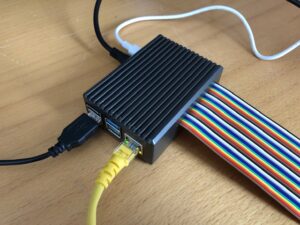
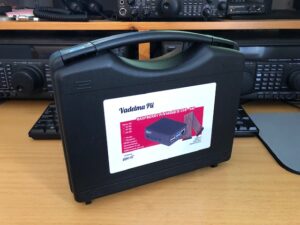
Aloituspakkaus tuli tuollaisessa näppärässä salkussa. Sisältönä itse Raspberry Pi 4 (2GB muistilla), NOOBS-muistikortti, virtalähde, alumiinikotelo, HDMI-kaapeli ja GPIO kaapeli. Tuo alumiininen kotelo toimii samalla jäähdytyksenä ja tämä malli on vieläpä suht tiivis myös RF häiriöitä vastaan näin radioamatöörin näkökulmasta.

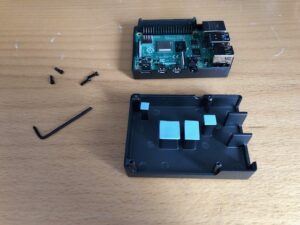
Aloitetaan liimaamalla lämmönsiirtotarrat kiinni kotelon jäähdytysripaan. Paketissani näkyi olevan tarroja jopa tuplasti, joten toiset jää vielä varalle jos koteloa joutuu myöhemmin aukomaan ja tarrat kaipaisivat sen myötä vaihtoa. Noissa on molemmin puolin muovikalvot jotka otetaan tietysti pois ja tarra tarttuu omalla liimallaan kiinni.

Ennen kannen paikoilleen laittoa kannattaa tässä välissä muistaa pistää GPIO kaapeli paikoilleen mikäli sitä tarvitsee. Ei tarvitse sitten sen takia alkaa kohta aukomaan.

Seuraavaksi voikin asetella kannen paikoilleen samalla katsoen että piirilevy ja kaikki muukin asettuu nätisti. Ruuvit kannattaa kiristellä kohtuudella. Mukana tuli ainakin minulla myös tarkoitukseen kuusiokoloavain. Muistikortti tulee tuohon päädyssä näkyvään koloon.

Sitten voidaankin laittaa piuhat kiinni, muistikortti sille varattuun paikkaan  ja alkaa asentamaan käyttöjärjestelmää. Pidä Raspi tässä vaiheessa sisäverkossa palomuurin takana. Tarvitset kuitenkin verkkoyhteyden mikäli haluat asentaa jonkun muun kuin täyden Rasbian käyttöjärjestelmän. Vaihtoehtoisesti voit asentaa jonkin valmiin imagen muistikortille vaikka läppärillä. Tässä oli kuitenkin mukana tuo NOOBS missä siis asennettava käyttöjärjestelmä valitaan käynnistyksen yhteydessä.

Ylläolevassa kuvassa näkyy käynnistyksen yhteydessä avautuva NOOBS asennusikkuna. Pahoittelen hieman epäselvää kuvaa. Omalla kohdallani en tarvitse työpöytäympäristöä ainakaan toistaiseksi enkä mitään ylimääräisiä ohjelmia, joten valitsin tässä kohtaa vaihtoehdoksi Raspbian Liten. Sillä pärjäämme esimerkiksi seuraavassa artikkelissa tulevan aikapalvelimen toteuttamisessa. Alareunassa näkyy kielen ja näppäimistön valinnat. Suomessa kannattaa näppäimistöksi vaihtaa “fi”. Kielenä ainakin itse tykkään kuitenkin pitää englannin. Se tuntuu usein selkeämmältä eikä tarvitse miettiä mahdollisia outoja käännöksiä. Sitten voimmekin valita “Install” . Vahvistetaan vielä, että haluamme todella tyhjentää muistikortin ja asentaa valitun käyttöjärjestelmän.

Lopuksi pitäisi tulla ilmoitus, että käyttöjärjestelmä on asennettu. Klikkaamalla “OK” raspi käynnistyy uudelleen juuri asennettuun käyttöjärjestelmään.

Ensimmäisenä pitää tietysti kirjautua sisään. Raspbianissa on oletuksena käyttäjänä “pi” ja salasana “raspbian”. Muista vaihtaa ainakin salasana ensi tilassa!

Tähän asti minulla oli näppäimistö ja näyttö kiinni suoraan Raspissa, mutta tästä eteenpäin haluan jatkaa SSH yhteyden yli. Ensin pitää kuitenkin määritellä SSH käyttöön ja sallia kirjautuminen. Tätä varten kirjoitetaan komentoriville “sudo raspi-config”. Nyt pitäisi aueta Raspin konfigurointi-ikkunan.

Valinnan 1 (System Options) takaa pääset vaihtamaan “pi” käyttäjän salasanan. Käy tekemässä myös se tässä välissä ettei unohdu eivätkä asiattomat pääse kirjautumaan Raspiisi.

SSH yhteyttä varten puolestaan valitaan kohta 3 (Interface Options).

Seuraavaksi valitaan kohta “SSH”.

Konfigurointiohjelma kysyy haluammeko käynnistää SSH palvelimen. Haluamme, joten vastataan “Yes” (muistithan vaihtaa sen salasanan, koska tästä eteenpäin Raspiin pääsee kirjautumaan siis myös verkon yli).

Nyt SSH palvelin on määritelty käyttöön.

Lopuksi Finish, jonka jälkeen pääsemme komentoriville. Käynnistetään vielä Raspi uudelleen kirjoittamalla komentoriville “sudo reboot”. Tämän jälkeen voimme kirjautua SSH yhteyden yli ja jatkaa työskentelyä sitä kautta. Oletuksena Raspi käyttää DHCP:ta IP osoitteen hakemiseen, joten tarkista joko reitittimestäsi minkä osoitteen Raspi sai tai tarkkaile käynnistyksen yhteydessä näytöltä minkä osoitteen Raspi ilmoittaa saaneensa.

“My IP address is” kertoo, että sain kyseisen IP osoitteen reitittimeltäni. Sinulla se on jotain muuta. Raspiin voi ja usein kannattaakin määritellä kiinteä IP, mutta ei mennä siihen vielä tässä yhteydessä.

Itse käytän Windows ympäristössä Tera Term ja PuTTY nimisiä ohjelmia SSH yhteyden muodostamiseen. Kumpi tahansa käy tähän tarkoitukseen tai mikä vain muukin vastaava ohjelma. Macilta käsin kirjaudun käyttöjärjestelmän omilla työkaluilla, joten sillä puolen en ole asentanut erillisiä ohjelmia. Ylläolevassa kuvassa on Tera Termin aloitusikkuna, johon syötetään Raspin IP osoite ja valitaan SSH. Kun olemme klikanneet “OK”, saat ensimmäisellä kerralla ilmoituksen uudesta avaimesta. Varmista, että sinulla on ruksi kohdassa “Add this machine and its key to the known hosts list.” ja klikkaa “Continue”. Jätän laittamatta tähän kuvakaappausta omasta avaimestani, mutta tällä siis varmistetaan että laitteemme jatkossa tuntevat toisensa.

Seuraavaksi kysytään käyttäjänimeä ja salasanaa. Jos kone on omasi, voit antaa salasanan tallentua muistiinkin. Jos kyseessä ei ole ome koneesi tai et halua salasanan tallentuvan, ota ruksi pois kohdasta “Remember password in memory”. Klikkaa “OK”. Tämän jälkeen pääsemme samanlaiselle komentoriville kuin suoraan Raspiin liitetyllä näytölläkin.


Nyt meillä on yhteys Raspiin lähiverkon yli ja voimme alkaa tekemään mitä ikinä haluammekaan. Ensimmäisenä kannattaa luonnollisesti asentaa päivitykset ja tehdä mahdollisesti muitakin alkumäärittelyjä. Palataan näihin heti seuraavassa kirjoituksessa, kun teemme Raspista aikapalvelimen.

Uuden radiokoneen käyttökokemuksia

Kirjoittelin vuoden vaihteessa radioasemani uudesta tietokoneesta. Nyt kun käyttökokemusta on jo hieman kertynyt, niin lienee hyvä aika hieman päivitellä tilannetta.

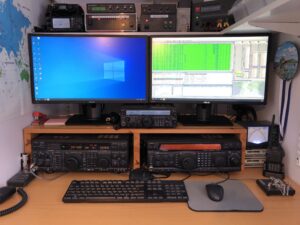
Tähän mennessä kone on vastannut tarkoitustaan erinomaisesti. Ainoa asia mikä jäi hieman kaivelemaan, oli etten heti ostanut kahta näyttöä vaan yritin pärjätä yhdellä. No eihän siitä mitään tullut kahteen näyttöön tottuneella, vaan työpöytä tuntui kokoajan ahtaalta. Niinpä ei auttanut kuin käydä etsimässä vielä toinen samanlainen rinnalle. Hieman siinä jo jännityksen puolelle meni, että vieläkö löydän samanlaisen, kun kyseessä oli poistuva malli. Onneksi jäljellä hyllyssä oli vielä tasan yksi kappale minua odottamassa ja sen nappasin ostoskärriin hyvin nopeasti. Nyt tuntuu taas luksukselta, kun voi pitää esimerkiksi lokia toisella näytöllä ja muita ikkunoita toisella.

Asensin koneeseen myös Dimension4 ohjelman hoitamaan kellon synkronointia. Minulla on sisäverkossa aikapalvelimena Raspberry Pi, johon olen liittänyt GPS modulin. GPS moduli on katon harjalla, joten hieman piuhalla on pituutta siinä välissä ja se saattaa pientä vääristymää pulssiin aiheuttaa, mutta riittää kuitenkin vallan mainosti tähän tarkoitukseen. Tuskinpa netin yli tarkempaa aikaa ainakaan saisin.

Näin radiokäytön kannalta monia varmasti kiinnostaa laitteiden aiheuttamat häiriöt. Niitä ei ollut alussa eikä niitä ole vieläkään. Kaikki näyttäisi siis siltäkin osin pelaavan hienosti. Toki minulla on aseman maadoitukset melko hyvällä mallilla, joten välttämättä kerrostalossa kompromissiantennilla ja kehnoilla maadoituksilla ei tilanne ole yhtä hyvä. Minulla häiriöitä ei kuitenkaan ole. Ei myöskään tuosta Raspberrystä, vaikka niitäkin on häiriöistä kritisoitu. Sekin on tosin alumiinikotelossa mikä antaa hieman suojaa RF häiriöitä vastaan.

Kaikki näyttäisi siis toimivan hienosti. Eri ohjelmatkin toimivat. Normaalit lokithan hoidan Logger32 ohjelmalla ja kilpailut sitten N1MM+ kisasoftalla. Digimodeja en kovin paljoa harrasta, mutta niille löytyy MMTTY, WSJT ja WSJT-X. RTTYä en tosin ole vielä tainnut ehtiä tällä kokoonpanolla workkimaan, mutta alkuvuoden meteorisateissa tuli testattua WSJT / WSJT-X:llä MSK144 ja FSK441 modeja.

Kilpailukäytössä kone pääsi nyt tänään ensimmäistä kertaa kunnolla testiin. En itseasiassa muistanutkaan, että tänä viikonloppuna oli CQ WPX kisan SSB -osa. Onneksi klusterilta sattui spotteja silmään ja niinhän se oli avattava N1MM+ ja koitettava miten kisahommat pelaa. Hyvältä näyttää. Ja kelitkin on olleet ihan kohdallaan. Alkupäivästä kuului hienosti Japanin, Kiinan, Australian, jne suuntaan hyvillä signaaleilla. Nyt alkaa puolestaan Amerikan suunta tulemaan hyvin sekin. Mitenkään hirveän tosissaan ei ole tarkoitus workkia nyt tällä kertaa, vaan lähinnä testailla ja kuulostella mielenkiintoisia maita/asemia.

Tätä kirjoitellessa on lokiin kertynyt jo ainakin Australia, Japani, Kiina, Israel, Intia, Libanon, Bosnia, Saudi-Arabia, Indonesia, Azerbaijan, Kuwait, Romania, Unkari, Venäjä, Malta, Espanja, Italia, Kreikka, Kypros, Ukraina, Kazakhstan, Bulgaria, Portugal, Serbia, Iso-Britannia, Yhdysvallat, Bahama, Bonaire, Kanada, jne. Tähän astiset olen workkinut 20m ja 15m bandeilla. Keli on noilla bandeilla ollut ihan hyvä. 10m asti ei kelit ole nousseet, joten sieltä ei ole qsoja. Alempia bandeja en ole vielä käynyt edes kuulostelemassa, mutta enköhän sinnekkin vielä illemmalla eksy. Nyt jos ensin kuitenkin workkisi vielä hetken Amerikan suuntaa ja taitaa tuolta vielä hieman Aasian suuntaakin kuulua. Välillä antennit vispaa edestakaisin kun molempia suuntia tekisi mieli workkia. Edellämainittuihin on muuten riittänyt ihan 100W, joten kyllä se qso kulkee ilman linukkaakin.

Myös uusi jalkapedaali pääsi tässä samalla testiin. Aiemmalle tuli joskus aiemmin QSOt täyteen ja syksyn CQWW kisankin workin ihan tavallisella käsimikrofonilla PTT:tä painellen. Käsien vapaaksi saamisen kannalta kuitenkin headset ja pedaali ovat kisassa omiaan. Ostin Stareleciltä sellaisen edullisen mutta ihan vakuuttavan oloisen perus pedaalin mallinumeroltaan FS-1. Vaikuttaa mekaanisesti olevan ihan ok. Piuhan tosin joutuu vaihtamaan pidempään ainakin minun käytössäni. Hintaa on alle kympin, joten hinta-laatusuhde on kohdallaan.

73 de Reijo OH7GGX

Uusi tietokone radiokäyttöön

Ennen joulua radioamatööriasemani tietokoneena palveli vielä Win XP aikakauden kone. Hyvin ja luotettavasti se toimi edelleenkin ja kun sillä ei netissä surffailtu niin en kovin suurta stressiä ottanut vanhentuneesta Windows versiostakaan. Itseasiassa jos nyt ei ajatella tietoturvaa vaan muuta luotettavuutta etenkin tällaisessa käytössä, niin kyllä luottamukseni XP:hen oli ja on varmaan edelleenkin korkeammalla kuin uudempien Windows versioiden kohdalla. Joissakin tilanteissa kuitenkin alkoi jo toivoa koneelta hieman enemmän puhtia ja pikku hiljaa uudemmat ohjelmatkin alkavat vaatia myös uudempaa Windows versiota. Niinpä alkoi olla jo aika päivittää kone nykyaikaan ja siinä toivossa että pahimmista Win 10 ongelmistakin olisi jo päästy. Joulu oli tietysti sopiva ajankohta ostaa itselle tällainen pieni joululahja.

Alkuun yritin katsella sopivia edullisia valmiita koneita, mutta kylläpäs oli vaikeaa löytää mieleistä. Varsinkin edullisemmat koneet oli monet tehty liiankin kompakteiksi. Esimerkiksi jo pelkästään liitännät eivät välttämättä vastanneet tarpeitani ja lisäkorttejakaan ei oikein kunnolla olisi saanut halutessaan asennettua. Kunnollisella perinteisellä kotelolla ja liitännöillä varustetut koneet taas olisivat maksaneet hurjia summia rahaa. Aika nopeasti päädyin siihen, että rakennan sitten itse koneen sellaisista osista mitkä vastaavat omia tarpeita ja pystyn sitä myös tulevaisuudessa halutessani päivittelemään.

Viime vuosina en ole enää kunnolla seurannut tekniikan ja komponenttien kehitystä, joten hieman piti ensin kuroa kiinni aukkoa tietämyksessä ja tutkia mitkä osat käyvät yksiin ja missä ylipäätään nykyään mennään. Mitään huippuluokan pelikonetta en kuitenkaan ollut rakentamassa, vaan mahdollisimman edullisella budjetilla sellaisen koneen jolla nämä perus radiotouhut saa hoidettua. Ainahan voin sitten tarpeen kasvaessa toki päivittää vaikka prosessorin tai näytönohjaimen parempaan.

Erittelen jäljempänä tarkemmin ajatuksiani ja ensivaikutelmiani komponenteista (ja käyttöjärjestelmästä), mutta lyhyesti yhteenvetona tällaisen koneen lopulta kasasin:

Kotelo: Fractal Design Focus G

Virtalähde: Corsair CV550, 80 PLUS Bronze

Emolevy: Asus Prime Z390-P

Prosessori: Intel Core i5-9400F 2,9 GHz

Muistit: Kingston HyperX FURY DDR4 2666 MHz, CL16, 8 Gt (2kpl, eli yhteensä 16 Gt muistia)

Näytönohjain: MSI GT710, 1024 Mt DDR3, PCI-E

Kovalevy 1: WD Green 240 Gt SATA III SSD 2,5”

Kovalevy 2: Seagate Barracuda 1 TB, 64 MB, 7200 RPM, 3,5” SATA III

CD/DVD-asema: Asus DRW-24D5MT 24x DVD+/-RW

Käyttöjärjestelmä: Windows 10 Pro

Näyttö: Asus VG245H 24”

Vaikka yritin mennä mahdollisimman edullisesti, niin kyllähän noistakin ihan riittävästi maksettavaa kertyi. Olen ollut aika pitkään muussa käytössä Mac / OS X käyttäjä ja tämä Windows maailma on ollut lähinnä enää näissä radiohommissa ja joissakin muissa Windows ympäristöä vaativissa teknisemmissä asioissa. Vuosien varrella on tullut kuultua moneen otteeseen väitteitä siitä miten Mac rauta on niin kallista. Näiden ostosten valossa täytyy kyllä sanoa, että taitaa olla melko asenteellisia väitteitä. Yritin päästä PC/Win raudasta halvalla ja silti kalliiksi tuli. Jos olisi valinnut vielä vähän parempaa rautaa, niin kyllä siinä olisi Mac alkanut tuntua varsin edulliselta vaihtoehdolta. Noh, se siitä Mac vs PC/Win vastakkain asettelusta. Minultahan löytyy molemmat ja lisäksi käytän Linuxia joihinkin tarkoituksiin. Kaikille näille ympäristöille on omat paikkansa ja omat hyvät ja huonot puolensa. 

Mutta menäänpä nyt tarkemmin tähän kyseiseen tietokoneeseen. Käyn läpi ensin osat ja lopuksi hieman käyttöjärjestelmää ja asennettuja ohjelmia.

Kotelo ja virtalähde

Kotelo: Fractal Design Focus G

Virtalähde: Corsair CV550, 80 PLUS Bronze

Kotelon suhteen kriteereinä oli, että siihen pitää mahtua sisään tarvittaessa erilaiset lisäkortit ja muut mahdolliset. Lisäksi pitäisi olla vielä paikka CD/DVD-asemalle mikä näkyy olevan katoava luonnonvara nykyään. Kauhean suuria summia en ajatellut koteloon sijoittaa. Moni kotelo tuntui olevan ties mitä ”designia” sivuikkunoineen ja ledivaloineen. Nehän ei minua oikeasti kiinnostaneet alkuunkaan. Halusin toimivan peruskotelon johon saan sisään nyt hankitut osat ja mahdollisesti myöhemmin muutakin. Kotelo olisi saanut olla tietysti myös rakenteellisesti tukeva ja muutenkin fiksu, mutta vaikutti siltä että nykyään on panostettu enemmän noihin ledivaloihin ja muuhun silmäkarkkiin, ja rakenne on sitten mitä on ainakin edullisemmassa hintaluokassa.

Hirveästi noilla kriteereillä ei jäänyt vaihtoehtoja ja päädyin Fractal Design Focus G koteloon mustan värisenä. Kotelossa on jopa kaksi paikkaa CD/DVD-asemille. Kiintolevyjä saa kiinni kaksi kappaletta muovisiin kelkkoihin ja ilmeisesti vielä yhden SSD levyn virtalähteen taakse. Lisäkortitkin saa olla täysikokoisia. Pari tuuletinta löytyy etureunasta ja lisäksi yläreunassa ja takana on paikat lisätuulettimille. Virtalähteen paikka tässä kotelossa on alaosassa. Mukana sellaista ei kuitenkaan ole, vaan se pitää ostaa erikseen. Liitäntöjä löytyy yksi USB 2 portti, yksi USB 3 portti ja kuulokeliitäntä. Näistä olisin melkein toivonut, että olisi ollut kaksi USB 2 porttia tai kaksi USB 3 porttia. Nyt se yksi portti käyttää emolevyltä yhden kahden portin liitännän ihan turhaan. Yli jääneet liitännät olisin mielelläni johdottanut vaikka takapaneeliin. Lisäksi liitännät, virtanappi ja reset nappi ovat koneen päällä, mikä varsinkin telineessä pöydän alla on jossain määrin epäkäytännöllinen. Edessä olisi mielestäni ollut parempi, mutta näillä nyt kuitenkin mennään ja koitetaan pärjätä.

Erään kaupan arvosteluissa joku oli kehunut ”Fractal Design laatua”. Hieman kyllä ihmettelen minkälainen käsitys laadusta joillakin on. Laadusta tätä koteloa ei kyllä tosiaankaan voi kehua. Rakenne ei ole mitenkään erityisen tukevan oloinen ja muutenkin hieman kummallinen. Kovalevytkin pitää laittaa muovisiin kelkkoihin ja vieläpä poikittain niin että 3,5” kovalevy tarvitsee kyllä kulmamallisen SATA-liittimen mahtuakseen johtoineen kunnolla. Onneksi yksi sellainen piuha tulikin kotelon mukana. Pienemmän 2,5” kovalevyn kanssa tämä ei onneksi ole ongelma ja siihen pystyi käyttämään suoralla liittimelläkin varustettua kaapelia. Emolevyn kiinnitysten kierteet olivat mitä olivat. Kannattaa varata kunnon työkalut ja hieman huolellisuutta ja hermoja ruuvien punomiseen paikoilleen. Mutta halvalla ei saa hyvää ja ajaahan tuo nyt kuitenkin asiansa. 

Positiivisena puolena mainittakoon, että ainakaan omassa yksilössäni edessä olevat tuulettimet eivät pidä juurikaan ääntä mikä on tietysti varsin mukavaa aiemman koneen varsin äänekkäiden puhaltimien jälkeen. 

Virtalähde tuli valittua oikeastaan pitkälti sen perusteella mitä kauppa sattui ehdottamaan ja millä oli ihan ok arvostelut sekä kohtuullinen hinta. Sen verran tietysti tarkistin, että tarvittavat liitännät löytyy ja tehoa on riittävästi. Tässä tapauksessa tehoa on käytettävissä 550W minkä uskoisin riittävän ainakin tässä vaiheessa enemmän kuin hyvin. Kuormanahan ei ole mitään ylitehokkaita näytönohjaimia, vaan hyvin perus tavaraa.

Laadukkaampiakin vaihtoehtoja olisi varmasti ollut, mutta budjettikin olisi äkkiä taas kasvanut. Tätäkin voi tietysti myöhemmin päivittää parempaan jos ongelmia ilmenee.

Yksi mikä tietysti radioharrastajaa mietityttää on mahdolliset häiriöt. Toistaiseksi en ole havainnut millään bandilla häiriöitä, joten siltä osin kaikki vaikuttaisi olevan hyvin. Myöskään tietokone ei ole vielä kaatunut RF:stä. Tähän pitää tietysti todeta, että aseman asennukset noin muutenkin vaikuttavat paljon siihen minkä verran erilaisia häiriöitä tai RF ongelmia esiintyy. Jos maadoitukset eivät ole kunnossa ja antennit ovat tunerin perässä, niin ongelmia voi toki ilmetä ihan eri tavalla. 

Emolevy, prosessori ja muistit

Emolevy:  Asus Prime Z390-P

Prosessori: Intel Core i5 – 9400F 2,9 GHz

Muistit: Kingston HyperX FURY DDR4 2666 MHz CL16 8Gt (2kpl, yht. 16Gt)

Emolevyn kanssa käytinkin varmaan eniten aikaa. Onhan se yksi tärkeimmistä (tai tärkein) komponenteista jonka päälle kaikki muu rakennetaan. Edelleen oli tarkoitus pitää budjetti mahdollisimman pienenä, mutta kuitenkin valita edullisista mahdollisimman hyvä ja turvallinen vaihtoehto. Helposti tarjolla olleista emolevyistä iso osa oli Asus tai MSI merkkisiä. MSI emolevyistä olin lukenut huonoa, joten ne jätin heti alkuunsa pois laskuista. Halusin varman emolevyn jonka kanssa en joudu tappelemaan.

Prosessorikanta valitsemallani levyllä on LGA1151. Tällä kannalla totesin löytäväni valikoimasta helpoiten keskenään yhteensopivat ja budjettiin sopivat osat.

Lisäkorttipaikkoja levyllä piti tietysti olla mieluummin useampi, koska näille voi tulla myöhemmin tarvetta. Toisessa emolevyssä olisi ollut jopa yksi vanhan mallinen PCI väylä tarjolla, mutta muista syistä en kuitenkaan päätynyt kyseiseen emolevyyn. Vanhoja kortteja ajatellen sekin olisi ollut hyvä olemassa, mutta täytyy yrittää löytää sitten nykyaikaisempia kortteja jos sellainen tarve jossain vaiheessa tulee. PCIe paikkoja on yksi x16 paikka, joka meni näytönohjaimelle. Lisäksi on toinen x16 paikka, joka tosin tarjoaa kaistaa vain x4 paikan verran. Näiden lisäksi löytyy 4kpl x1 kokoisia paikkoja.

Liitäntöjäkin levyllä oli mukavasti. USB liitäntöjen määrä oli yksi omista kriteereistäni, sillä koneeseen oli tulossa kiinni useita oheislaitteita. Tämä levy tarjoaa 6kpl USB 3 liitäntöjä suoraan takapaneelissa ja lisäksi 4kpl erikseen johdotettuna. Lisäksi USB 2 liitäntöjä saa johdotettua 3kpl. Näistä johdotettavista pari liitäntää sain kiinni kotelossa olleisiin liittimiin, mutta tarkoitus on vielä hommata erikseen taakse lisäkorttipaikkoihin tuleva levy johon saan pari liitäntää lisää.

Tästä emolevyltä löytyi muuten radioharrastajan iloksi vielä myös perinteinen COM portti. Ei tosin suoraan takapaneelissa, mutta johdotettavissa. Tähän löysinkin jo sopivan palikan Partcolta (https://www.partco.fi/fi/tietokonetarvikkeet/pc-mekaniikka/d-liitintarvikkeet/10281-dk-com-1.html), jonka asensin paikoilleen. Toimintaa en tosin ole vielä ehtinyt testaamaan, mutta toivotaan että toimii.

Näytöille emolevyltä löytyy DisplayPort ja HDMI, mutta nämä vaatisivat luonnollisesti grafiikkatuella varustetun prosessorin jota en nyt tällä kertaa tullut valinneeksi. Sen sijaan päädyin käyttämään erillistä näytönohjaina. Lisäksi emolevyllä on tietysti 1Gigabitin LAN liitäntä, äänikortti, jne. Tarkempia tietoja muilta osin kannattaa vilkaista valmistajan sivuilta. 

Emolevyyn olen oikein tyytyväinen. Liitännät ja kaikki oli toteutettu selkeästi eikä oikeastaan kovin suuresti tarvinnut ihmetellä mitään. Sen verran parantamisen varaa tosin olisi ollut, että muistikampojen sijoituksen olisin itse laittanut lähemmäs kiinnitysruuveja. Nyt emolevy antaa vähän turhan paljon periksi ellei muistikampojen kohdalle saa laitettua jotain sähköä johtamatonta tukea alle. Kannattaakin muistikampoja asentaessaan olla huolellinen ja tukea kädellä emoa (huom maadoitusranneke kädessä!) varmuuden vuoksi.

Prosessoriksi päädyin valitsemaan Intelin Core i5 sarjan prosessorin. Tässä mallissa ei ole grafiikkatukea, mutta sen sijaan tuuletin sisältyi pakettiin. Katselin myös toista mallia jossa grafiikkatuki olisi ollut, mutta budjetti olisi jälleen kasvanut ja lisäksi olisi pitänyt ostaa erillinen tuuletin. Totesin tämän riittävän nyt ainakin alkuun omiin tarpeisiini vallan mainiosti. Päivitellään joskus jos tarve tulee.

Muisteiksi otin 2kpl Kingstonin muistikampoja. Paljon näyttää olevan markkinoilla sellaisiakin merkkejä, joista en ollut aikoinaan tietokoneiden kanssa enemmän puuhaneena vielä kuullutkaan. Varmaan hyviä monet niistäkin, mutta Kingston kuulosti vanhalta ja tutulta ja turvalliselta. Toivottavasti en kovin pahasti erehtynyt ja ovat toimivia edelleen. Meinasin ensin säästää tässäkin ja ottaa vain yhden 8 Gt muistin, mutta päätin lopulta kuitenkin laittaa kerralla 2kpl eli yhteensä 16 Gt niin eipähän lopu ihan heti kesken. Näissä oli mielenkiintoinen homma, että 2kpl olisi saanut ostettua pakettinakin mutta hinta oli korkeampi kuin erikseen ostettuna. Niinpä klikkasin ostoskoriin kaksi erillistä muistikampaa valmiin pakettihinnan sijaan.

Kovalevyt ja CD/DVD asema

Levy 1: Western Digital Green 240 Gt SATA III SSD 2,5”

Levy 2: Seagate Barracuda 1 Tt, 64 Mt, 7200 RPM, 3,5” SATA III

CD/DVD-asema: Asus DRW-24D5MT 24x DVD+/-RW

Käyttöjärjestelmää ja ohjelmia varten halusin SSD levyn, jotta kone toimisi tältäkin osin mukavan vikkelästi. Jotain olin kuitenkin lukenut mahdollisista ongelmista Windowsin asentumisessa SSD levylle, joten varmuuden vuoksi pistin tilaukseen myös edullisen perinteisen levyn. Hieman jo palautetta sainkin, että olisi kannattanut ostaa tuo tavallinenkin Western Digitalina niin ei olisi niin suurta pelkoa hajoamisesta kuin Seagatessa. No sain onneksi Windowsin asentumaan SSD levylle ongelmitta ja tuo Seagaten perinteinen levy jääköön vain kakkoslevyksi tiedostaen ettei siellä kannata ehkä niitä ainoita kappaleita jostain hyvin tärkeästä tiedostosta säilyttää. Toisaalta kaikkihan voi vikaantua, joten kopiot tärkeistä asioista onkin aina hyvä olla useammassa paikassa.

CD/DVD-asemalle minulla on myöskin vielä jonkin verran käyttöä, vaikka nykyään monet asiat ladataankin netistä tai käytetään USB tikkuja. Tähän valikoitui nopeasti vain perus edullinen Asuksen asema mikä sattui olemaan samasta putiikista tarjolla kuin muutkin osat. 

Näytönohjain ja näyttö

Näytönohjain: MSI GT710, 1024 Mt DDR3, PCI-E

Näyttö: Asus VG245H 24”

Näytönohjaimeksi valitsin mahdollisimman edullisen ja yksinkertaisen, koska mitään graafisesti vaativaahan en koneella tulisi tekemään. Piirisarjana kortilla on nVidian GeFocre GT710 ja omaa muistia 1 Gt. Tästä kortista olisi ollut tarjolla myös 2 Gt muistilla varustettu versio, mutta en nähnyt tarpeelliseksi maksaa siitä lisää tässä käytössä. Oikeastaan ainut kriteeri edullisen hinnan lisäksi oli se, että näyttöjä pitää saada tarvittaessa useampi kiinni. Tästä löytyy nyt HDMI, DVI ja VGA liitännät. Näistä kahta pitäisi pystyä käyttämään samanaikaisesti.

Koitin katsella vastaavalla piirisarjalla varustettua korttia myös Asus merkkisenä, mutta sellaista ei siihen hätään ollut samasta puodista saatavilla enkä viitsinyt ruveta monesta paikasta tilailemaan osia erikseen. Samalla ajatuksella mentiin itseasiassa muidenkin osien kohdalla, eli osittain valintoihin vaikutti mitä hyllystä oli suoraan ja nopeasti saatavilla.

Eiköhän tuo kortti kuitenkin ajane asiansa ja eipä tuo kallis ollut vaikka joutuisi joskus vaihtamaankin. Bonuksena tässä kortissa oli passiivinen jäähdytys, eli tästäkään ei tule turhaa ylimääräistä meteliä.

Näytöksi kävin Prismasta edullisen perusnäytön ilman sen suurempia ihmettelyjä ja tulipahan samalla kuitettua S-ryhmän bonukset talteen edes näytön osalta. Liitännät tietysti tarkistin, että vastaa omia tarpeita. Tässä on pari HDMI porttia ja lisäksi VGA jolla saan tarvittaessa esimerkiksi vanhemman koneen tulille. Vanhat näytöthän minulla oli ikivanhoja eikä niissä mitään HDMI portteja ollut. 

Käyttöjärjestelmä ja ohjelmat

Käyttöjärjestelmän päivityshän tässä oli samalla ajankohtainen. Valitsin Windowsista mieluummin Pro version ihan jo senkin takia, että pystyn vaikuttamaan itse enemmän ja saan esimerkiksi automaattiset päivitykset vaikka kokonaan pois päältä. Eipä olisi mukava, jos kone alkaisi päivittelemään itseään kesken kilpailun. Todennäköisesti kohtaan vähemmän myöskään muita tarjoitteita Pro version kanssa kuin mitä Homessa olisi saattanut tulla eteen. Lisäksi ostin Retail -version, koska en halunnut olla ostamassa uutta OEM:ää mikäli päivittäisin myöhemmin emolevyn tai jos se sattuisi vaikka hajoamaan. Näidenkin kanssa on ilmeisesti jonkin verran ollut hankaluuksia, joten ajattelin pelata varman päälle. Hintavahan tuo Windows on, mutta onneksi sen nyt voi siirtää sitten myöhemmin uuteenkin koneeseen. 

Windowsista säätelin luonnollisesti joukon asetuksia mieleiseksi. Nuo automaattiset päivityksetkin saa säädeltyä paremmin kuin mitä normaalisti käyttäjälle näkyy. Se täytyy vain tehdä hieman pinnan alta joko ryhmäkäytäntöjen tai rekisterien avulla. 

Lokiohjelmaksi asensin vanhan tutun Logger32:n. Olen kokeillut useita eri ohjelmia vuosien varrella, mutta tähän ilmaiseen ja monipuoliseen lokiohjelmaan olen tykästynyt. Edes jotkut kaupalliset eivät ole oikein olleet oma juttu.

Kilpailuja varten on tietysti erikseen N1MM+. Tämä ohjelmapa ei taida paljon esittelyjä kaivata. Sillä hoituu kaikki kisat mitä minulla on tarve workkia. MMTTY on tietysti RTTY kisoissa lisukkeena ja muutenkin.

Muita ohjelmia on esimerkiksi WSJT ja WSJT-X heikon signaalin modeja varten. FT8 ei minua niinkään kiinnosta (paitsi 6metrillä missä se oli ainakin viime kesänä melkein ainoa tapa saada qsoja). Enemmänkin olen kiinnostunut kokeilemaan meteoriyhteyksiä, kuuyhteyksiä, jne. Ensimmäinen meteoriyhteys tällä uudella kokoonpanolla tulikin pidettyä vuodenvaihteen jälkeen, joten hyvin näyttäisi toimivan. Vielä pitäisi asentaa erillinen ohjelma pitämään koneen kello tarkasti ajassaan. XP:ssä tehtävää hoiti Dimension4, joka otti ajan sisäverkossa pyörivältä Raspberry Pi aikapalvelimelta (joka puolestaan tahdistaa itsensä GPS:ään). Voi olla, että asennan saman ohjelman tähän kymppiinkin, kun ilmeisesti se on ihan varteenotettava vaihtoehto edelleen.

Radiot olen yhdistänyt tietokoneeseen Microhamin interfaceilla ja näille on tietysti oma router ohjelmistonsa, joka näyttäisi tässäkin Windowsissa pelaavan hienosti. Ääniliitännät tosin tulevat Windowsin tyyliin näkyviin ties minä sankakuulokkeina, viivoina, jne. Täytyy vielä tutkia saisinko ne jotenkin muutettua nuo nimet hieman fiksummiksi. Tällä hetkellä radioista FT-1000MP (HF:lle), FT-920 (6m) ja FT847 (2m/70cm) ovat yhdistettynä koneeseen ja toimivat hienosti kaikki rinnakkain.

Muita ajatuksia

Hieman varauksellahan tähän Windows 10 ympäristöön on tullut suhtauduttua enkä ole pitänyt kovinkaan kiirettä siihen siirtymisen kanssa. Monenlaisia kauhutarinoita olen kuullut ja varmasti on ihan aiheellistakin olla tarkkana eikä esimerkiksi asentaa heti ensimmäisenä uusimpia päivityksiä ennenkuin niistä on hieman tietoa olemassa. Yhteys radioihin arvelutti myös, että mitenhän käy ja toimiiko kaikki niinkuin pitää.

Kuitenkin kokemukset näin alkuun ovat olleet ihan posiitivisia eikä mitään suurempia ongelmia ole vielä ilmennyt. Vaikuttaisi siltä, että rahat tuli käytettyä niin Windowsin kuin raudankin osalta ihan hyödyllisesti ja järkevästi. Parempaakin olisi ollut tarjolla, mutta se ei välttämättä olisi ollut käyttötarkoitusta ajatellen kovinkaan tarpeellista. Eikä toistaiseksi mikään valinta ole osoittautunut myöskään huonoksi ja alkanut suuremmin kaduttamaan. 

Kone on myös mukavan hiljainen eikä tuota niin paljon hukkalämpöä kuin aiempi kone. Tämä on varsin tervetullut uudistus pienessä tilassa missä lämmöt varsinkin kesällä nousee äkkiä. Tokihan sitä vieläkin radioista tulee kun oikein ahkerasti yhteyksiä pitää, mutta onpahan edes hieman vähemmän.

Eiköhän tällä koneella nyt pärjätä pitkän matkaa eteenpäin.

Windowsin säädöistä ja ohjelmista voin kirjoitella tarvittaessa enemmänkin omaan postaukseensa, jos aihe kiinnostaa. Kyselkää mikäli haluatte jotain aiheesta tietää.